POSB logo
This Search function on our website will help you to find the information that you need easilyThis Search function on our website will help you to find the information that you need easilyThis Search function on our website will help you to find the information that you need easily
POSB Payroll Account For Work Permit Holders

စာရင်းသွင်းနည်း

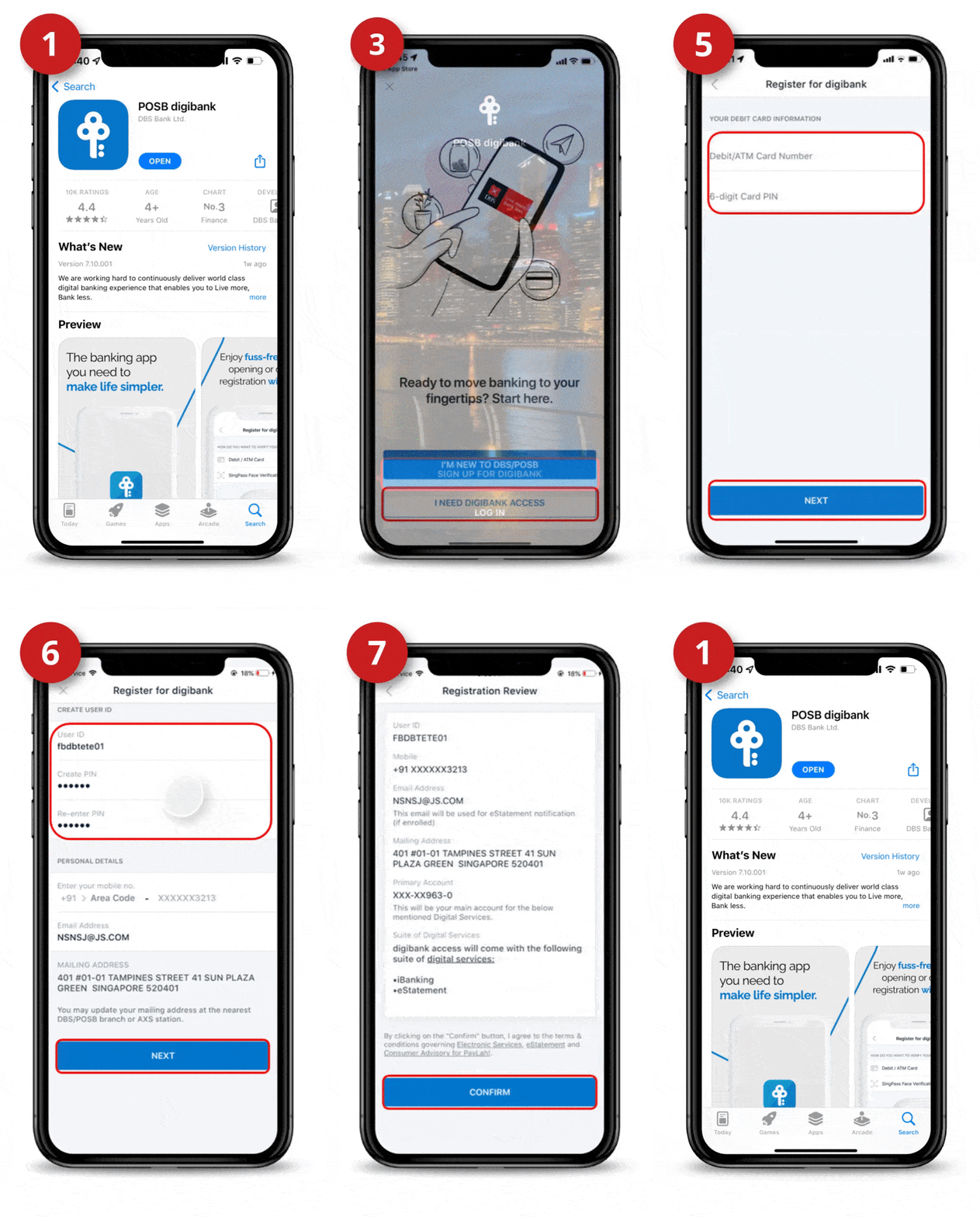
အဆင့် 1
App Store, Google Play သို့မဟုတ် AppGallery မှ digibank မိုဘိုင်း အက်ပလီကေးရှင်းကို ဒေါင်းလုဒ်ဆွဲပါ။

အဆင့် 2
Digibank မိုဘိုင်း အက်ပလီကေးရှင်းကို ဖွင့်ပြီး Sign up for digibank ကို နှိပ်ပါ။

အဆင့် 3
I need digibank access ကို နှိပ်ပါ။

အဆင့် 4
Debit/ATM Card ကို ရွေးချယ်ပါ။

အဆင့် 5
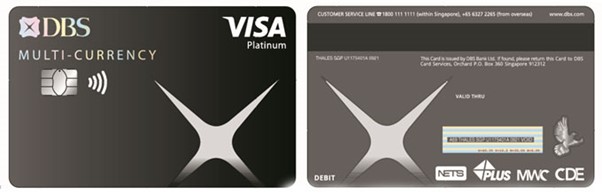
သင့် Debit/ATM Card Number, 6-digit Card PIN ကို ရိုက်ထည့်ပြီး Next ကို နှိပ်ပါ။

အဆင့် 6
သင်၏ သင့်လျော်သော User ID & PIN ကို ထည့်သွင်းခြင်းဖြင့် သင့်အထောက်အထားများကို ပြည့်စုံစွာ ရေးသွင်းပါ။ သင့် မိုဘိုင်းဖုန်းနံပါတ်၊ အီးမေးလ်၊ မေးလ်ပို့ရန်လိပ်စာတို့ကို အတည်ပြုပြီးနောက် Next ကို နှိပ်ပါ။

အဆင့် 7
အသေးအစိတ်အချက်အလက်များကို ပြန်လည်စစ်ဆေးပြီး အတည်ပြုပြီးနောက် Confirmကို နှိပ်ပါ။

အဆင့် 8
သင်၏ digibank စာရင်းသွင်းသည့်အပိုင်း ပြီးဆုံးသွားပြီ ဖြစ်ပါသည်။ နောက်တဆင့်အနေဖြင့် သင်၏ Digital Token ကို စတင်ပြုလုပ်ရန် Proceed to digibank ကို နှိပ်ပါ။

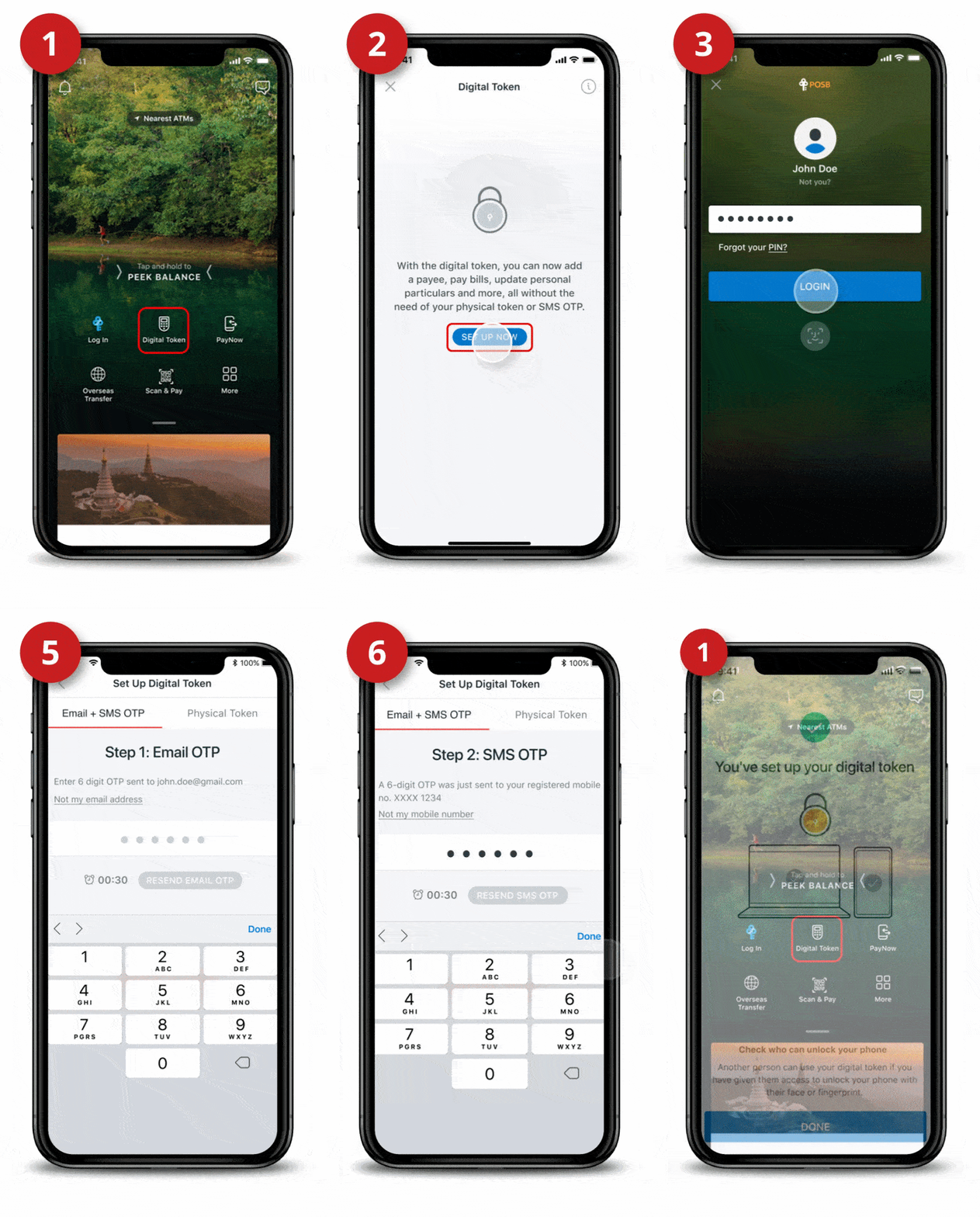
သင် မှတ်ပုံတင်ထားသော အီးမေးလ်လိပ်စာနှင့် SMS OTP ကို အသုံးပြုပြီး စာရင်းသွင်းပါ

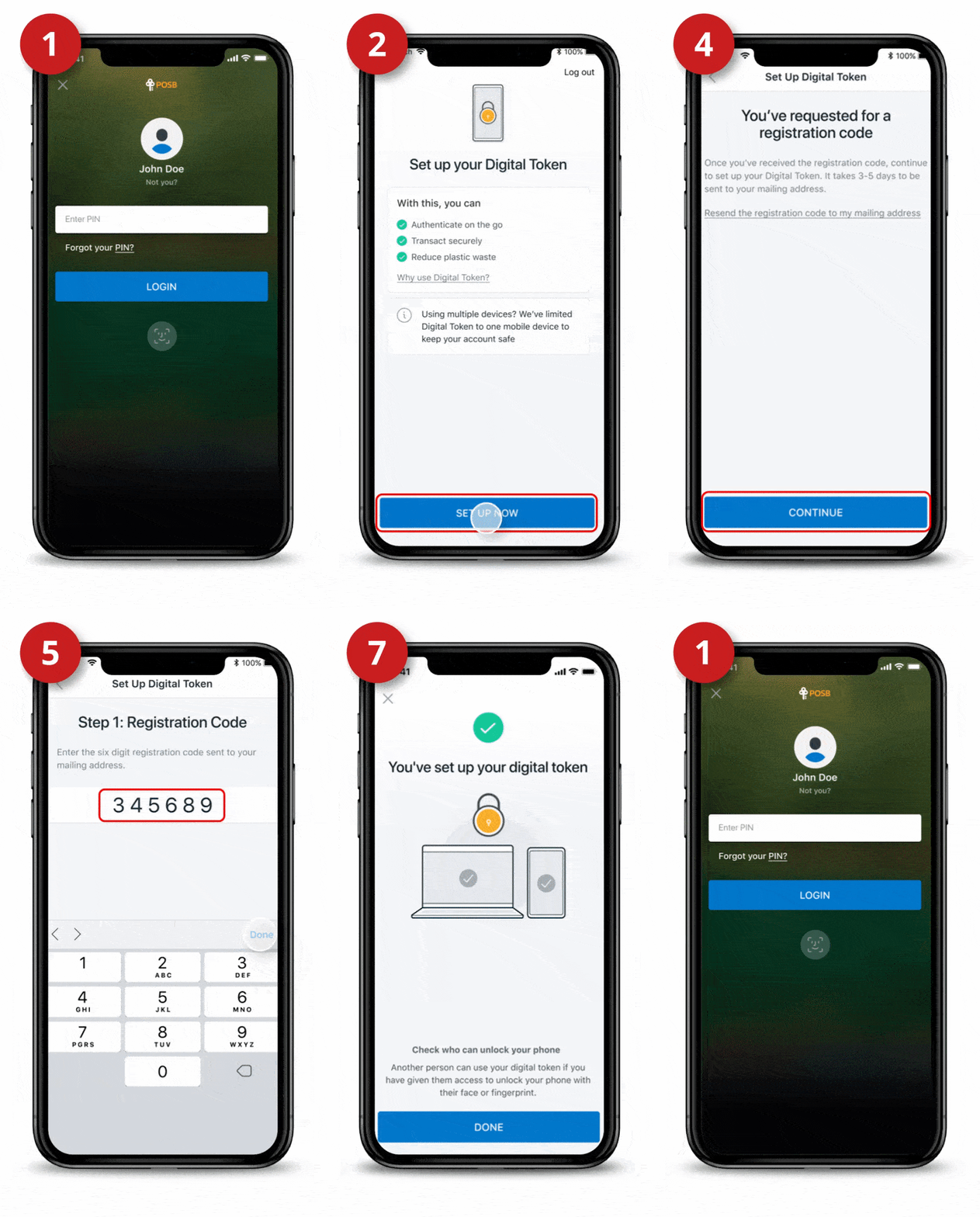
အဆင့် 1
သင်၏ digibank App ကို ဖွင့်ပြီး Digital Tokenကို ရွေးချယ်ပါ။

အဆင့် 2
Set Up Now ကို နှိပ်ပါ။

အဆင့် 3
သင့် Touch / Face ID သို့မဟုတ် digibank User ID & PINဖြင့် digibank Mobile ထဲသို့ ဝင်ရောက်ပါ။

အဆင့် 4
Set Up Nowကို နှိပ်ပါ။

အဆင့် 5
သင် မှတ်ပုံတင်ထားသော အီးမေးလ်သို့ ပေးပို့လာသည့် Email OTP 6 လုံးကို ရိုက်ထည့်ပါ။

အဆင့် 6
သင် မှတ်ပုံတင်ထားသော မိုဘိုင်းနံပါတ်သို့ ပေးပို့လာသည့် SMS OTP 6 လုံးကို ရိုက်ထည့်ပါ။

အဆင့် 7
သင်၏ Digital Tokenကို စာရင်းသွင်းပြီးဖြစ်ပါသည်။

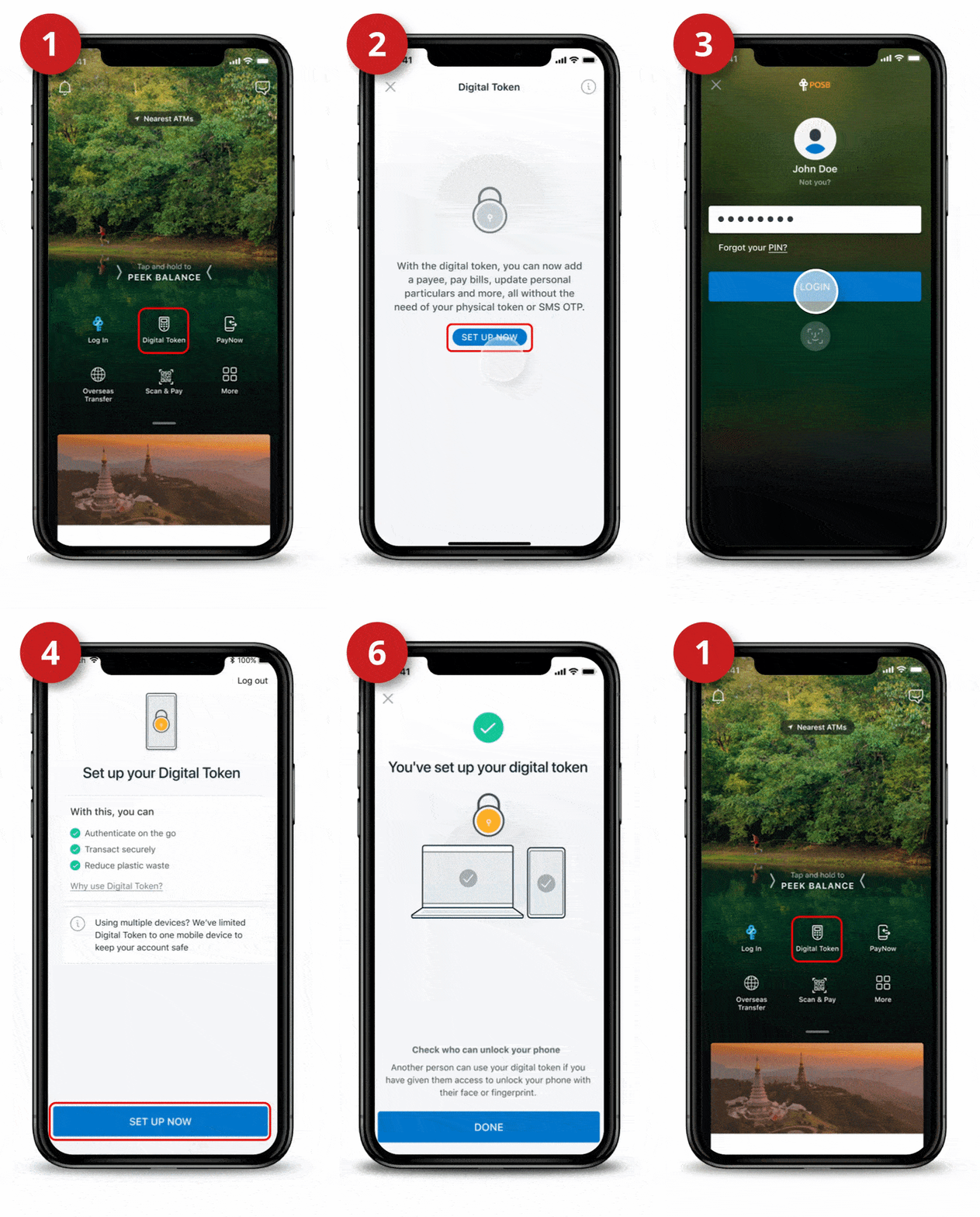
သင်၏ DBS Secure Device (Physical Token) ကို အသုံးပြုပြီး စာရင်းသွင်းပါ

အဆင့် 1
သင်၏ digibank App ကိုဖွင့်ပြီး Digital Tokenကို ရွေးချယ်ပါ။

အဆင့် 2
Set Up Nowကို နှိပ်ပါ။

အဆင့် 3
သင့် Touch / Face ID သို့မဟုတ် digibank User ID & PINဖြင့် digibank Mobile ထဲသို့ ဝင်ရောက်ပါ။

အဆင့် 4
Set Up Nowကို နှိပ်ပါ။

အဆင့် 5
Physical Token ကို ရွေးချယ်ပြီးနောက် သင် မှတ်ပုံတင်ထားသော မိုဘိုင်းနံပါတ်သို့ 6 digit SMS OTP 6 လုံး ပေးပို့လာမည်ဖြစ်သည်။ စခရင်ပေါ်တွင် ဖော်ပြထားသော လမ်းညွှန်ချက်များအတိုင်း လိုက်လုပ်ပါ၊ 6 digit SMS OTP ကို သင့် Physical Token အတွင်းနှင့် ထွက်ပေါ်လာသော 6 digit code ကို သင့် digibank App အတွင်း ရိုက်ထည့်ပါ။

အဆင့် 6
သင်၏ Digital Tokenကို စာရင်းသွင်းပြီးဖြစ်ပါသည်။

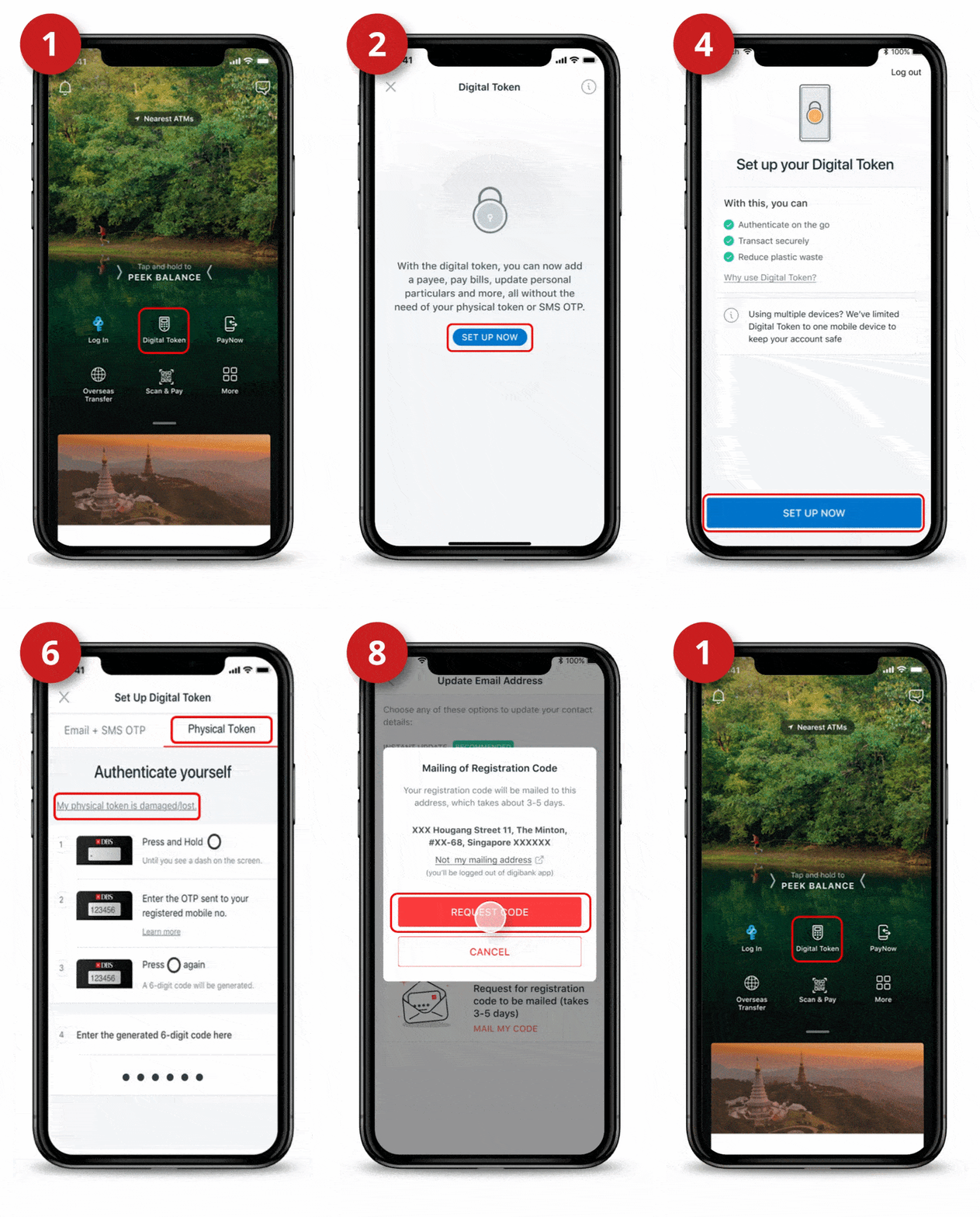
DBS Secure Device (Physical Token) မပါဝင်ဘဲ သင်၏ အီးမေးလ်ကို အပြောင်းအလဲပြုလုပ်ပြီး စာရင်းသွင်းခြင်း - စာရင်းသွင်းရန် ကုဒ်နံပါတ် တောင်းခံခြင်း)

အဆင့် 1
သင့် digibank App ကို ဖွင့်ပြီး Digital Tokenကို ရွေးချယ်ပါ။

အဆင့် 2
Set Up Nowကို နှိပ်ပါ။

အဆင့် 3
သင့် Touch / Face ID သို့မဟုတ် digibank User ID & PINဖြင့် digibank Mobile ထဲသို့ ဝင်ရောက်ပါ။

အဆင့် 4
Set Up Nowကို နှိပ်ပါ။

အဆင့် 5
သင့် Email Address ကို အတည်ပြုခြင်း သို့မဟုတ် ပြောင်းလဲခြင်း ပြုလုပ်ပြီးနောက် Nextကို နှိပ်ပါ။

အဆင့် 6
အကယ်၍ သင့်တွင် Physical Token မရှိပါက My Physical Token is Damaged/Lost ကို နှိပ်ပါ။

အဆင့် 7
သင့်ဆီသို့ စာရင်းသွင်းကုဒ်နံပါတ် စာတိုက်မှ ပို့ရန်အတွက် Mail My Code ကို နှိပ်ပါ။

အဆင့် 8
သင်၏ နေရပ်လိပ်စာ မှန်ကန်စေရန် စစ်ဆေးပြီးနောက် Request Code ကို နှိပ်ပါ။

အဆင့် 9
စာရင်းသွင်းကုဒ်နံပါတ် တောင်းခံခြင်းအပိုင်း Completedဖြစ်ပါပြီ။

သင်၏ စာရင်းသွင်းထားသော နေရပ်လိပ်စာသို့ စာရင်းသွင်းကုဒ်နံပါတ် ပေးပို့ရန်အတွက် 3 ရက်မှ 5 ရက်အတွင်း ကြာမြင့်နိုင်မည် ဖြစ်သည်။
DBS Secure Device (Physical Token) မပါဝင်ဘဲ သင်၏ အီးမေးလ်ကို အပြောင်းအလဲပြုလုပ်ပြီး စာရင်းသွင်းခြင်း - စာရင်းသွင်းရန် ကုဒ်နံပါတ် ရရှိပြီးနောက်ပိုင်း

အဆင့် 1
သင်၏ digibank App ကိုဖွင့်ပါ။ သင့် Touch / Face ID သို့မဟုတ် digibank User ID & PINဖြင့် digibank Mobile ထဲသို့ ဝင်ရောက်ပါ။

အဆင့် 2
Set Up Nowကို နှိပ်ပါ။

အဆင့် 3
သင့် Email Address ကို အတည်ပြုပြီး Nextကို နှိပ်ပါ။

အဆင့် 4
စာရင်းသွင်းခြင်း ဆက်လက်ပြုလုပ်ရန် Continue ကို နှိပ်ပါ။

အဆင့် 5
သင် မှတ်ပုံတင်ထားသော မိုဘိုင်းနံပါတ်သို့ ပေးပို့လာသည့် SMS OTP 6 လုံးကို ရိုက်ထည့်ပါ။

အဆင့် 6
သင်၏ Digital Tokenကို စာရင်းသွင်းပြီးဖြစ်ပါသည်။

DBS Remit အတွက် ငွေလက်ခံမည့်သူကို ဘယ်လို ထည့်ရမလဲ။
  • သင့် Touch / Face ID သို့မဟုတ် digibank User ID & PIN ဖြင့် digibank Mobile အတွင်း လော့အင်ဝင်ပါ။
  • Pay & Transfer ကို နှိပ်ပြီး Overseas ကို ရွေးချယ်ပါ။
  • Add Overseas Recipient ကို နှိပ်ပြီး Country ကို ရွေးချယ်ပါ။
  • သင့်ငွေလက်ခံမည့်သူ၏ Bank Details ကို ရိုက်ထည့်ပြီးနောက် Account & Personal Details ကို ရိုက်ထည့်ပါ။
  • သင့်ငွေလက်ခံမည့်သူ၏ အသေးစိတ်အချက်အလက်ကို ပြန်ဆန်းစစ်ကြည့်ရန် Next ကို နှိပ်ပြီးနောက် Add Recipient Now ကို နှိပ်ပါ။
  • တောင်းဆိုချက်ကို အပြီးသတ်ရန် 2-Factor Authentication Instructions အတိုင်း လုပ်ပါ။
နိုင်ငံရပ်ခြားသို့ ဘယ်လိုငွေလွှဲမလဲ။

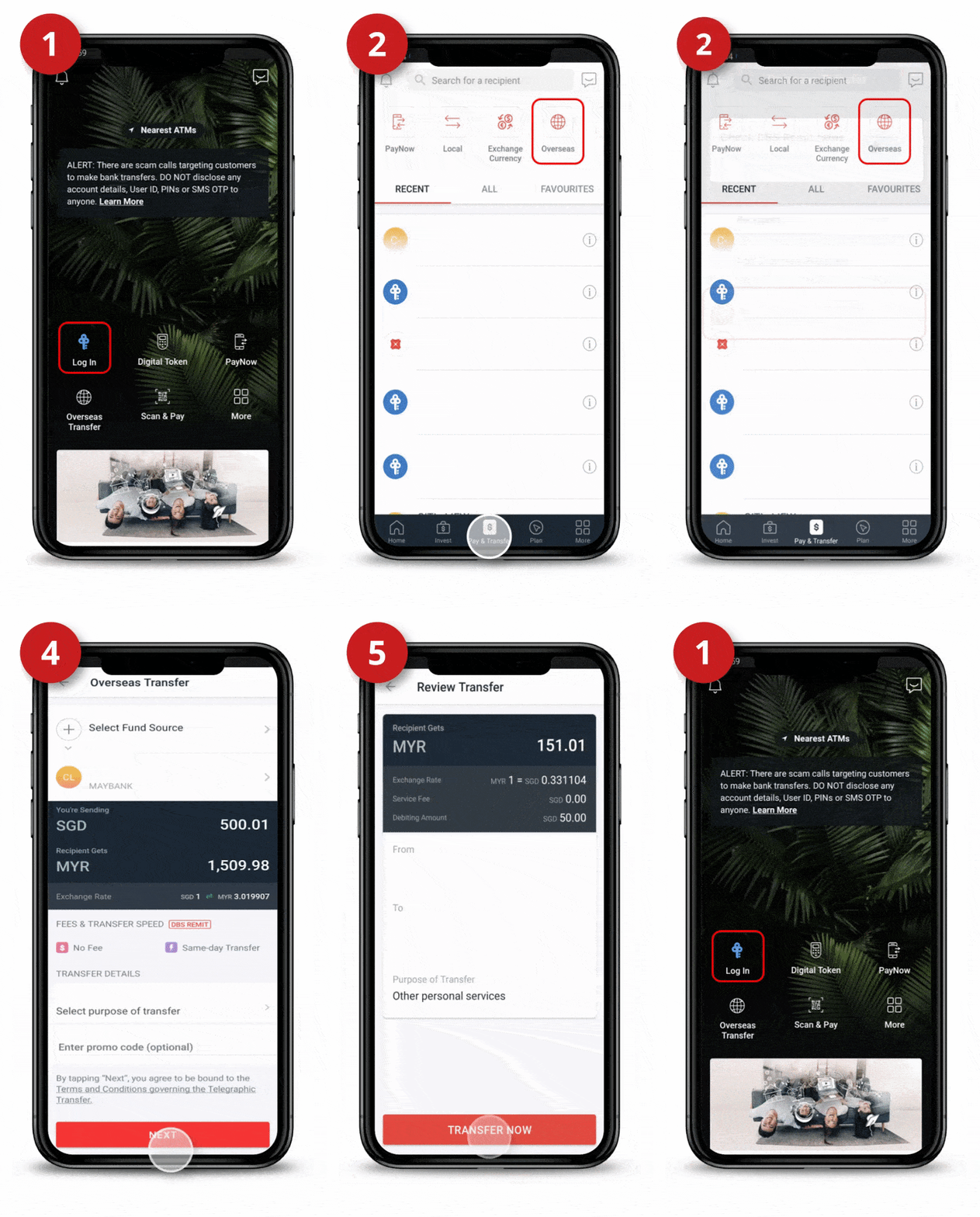
အဆင့် 1
သင့် Touch / Face ID သို့မဟုတ် digibank User ID & PIN ဖြင့် digibank Mobile အတွင်း လော့အင်ဝင်ပါ။

အဆင့် 2
Pay & Transfer ကို နှိပ်ပြီးနောက် Overseas အိုင်ကွန်ကို နှိပ်ပါ။

အဆင့် 3
သင့် ငွေလွှဲလိုသော ငွေလက်ခံမည့်သူကို ရွေးချယ်ပါ။
(ငွေလက်ခံမည့်သူသည် သင် ကြိုတင်စီစဉ်ထားသည့် စာရင်းတွင် မပါပါက Add Overseas Funds Transfer Recipient တွင် ပြထားသည့် အဆင့်များအတိုင်း လုပ်ဆောင်ပါ)

အဆင့် 4
Fund Source, Amount, Purpose of Transfer ကို ရွေးချယ်ပါ။ Next ကို နှိပ်ပါ။

အဆင့် 5
ငွေလွှဲရန် အသေးစိတ်အချက်အလက်ကို ပြန်ဆန်းစစ်ကြည့်ပြီး Transfer Now ကို နှိပ်ပါ။

အဆင့် 6
နိုင်ငံရပ်ခြားသို့ သင့်ငွေလွှဲသည့် လုပ်ငန်းစဉ်ကို Processing (စိစစ်လုပ်ဆောင်ရေး) အတွက် တင်ပြပြီး ဖြစ်ပါသည်။

PayNow

PayNow ကို အသုံးပြုပြီး ဘယ်လိုငွေလွှဲပြောင်းရမလဲ။
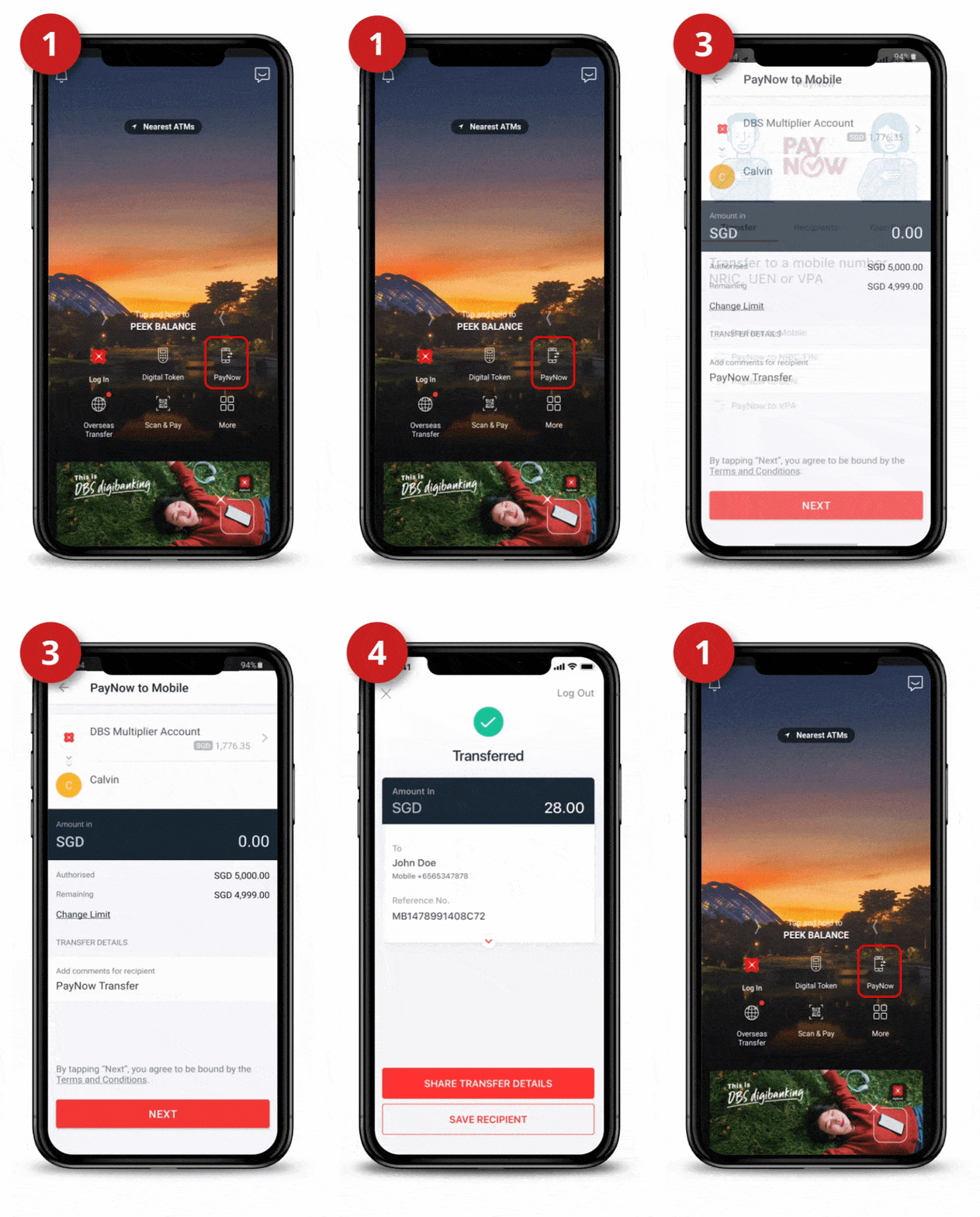
အဆင့် 1
သင့် digibank mobile app ကို စဖွင့်ပါ၊ PayNow ကို နှိပ်ပြီး သင့် Touch / Face ID သို့မဟုတ် digibank User ID & PINဖြင့် လော့အင်ဝင်ပါ။

အဆင့် 2
mode of transfer ကို ရွေးချယ်ပြီး လက်ခံမည့်သူ၏ အသေးစိတ်အချက်အလက်ကို ရိုက်ထည့်ပါ။ Nextကို နှိပ်ပါ။

အဆင့် 3
account to transfer money from ကို ရွေးချယ်ပြီး ငွေလွှဲလိုသော ပမာဏကို ရိုက်ထည့်ပါ။ မှတ်ချက် (ပေးလိုပါက) ပေးပြီး Nextကို နှိပ်ပါ။

အဆင့် 4
သင့်ငွေလွှဲချက်ကိုပြန်လည်ဆန်းစစ်ကြည့် ပြီး သင့် ငွေလွှဲမှတ်တမ်းကို အပြီးသတ်ရန် Transfer Now ကို နှိပ်ပါ။

PayLah!

PayLah! ကို အသုံးပြုပြီး ငွေဘယ်လိုလွှဲရမလဲ။
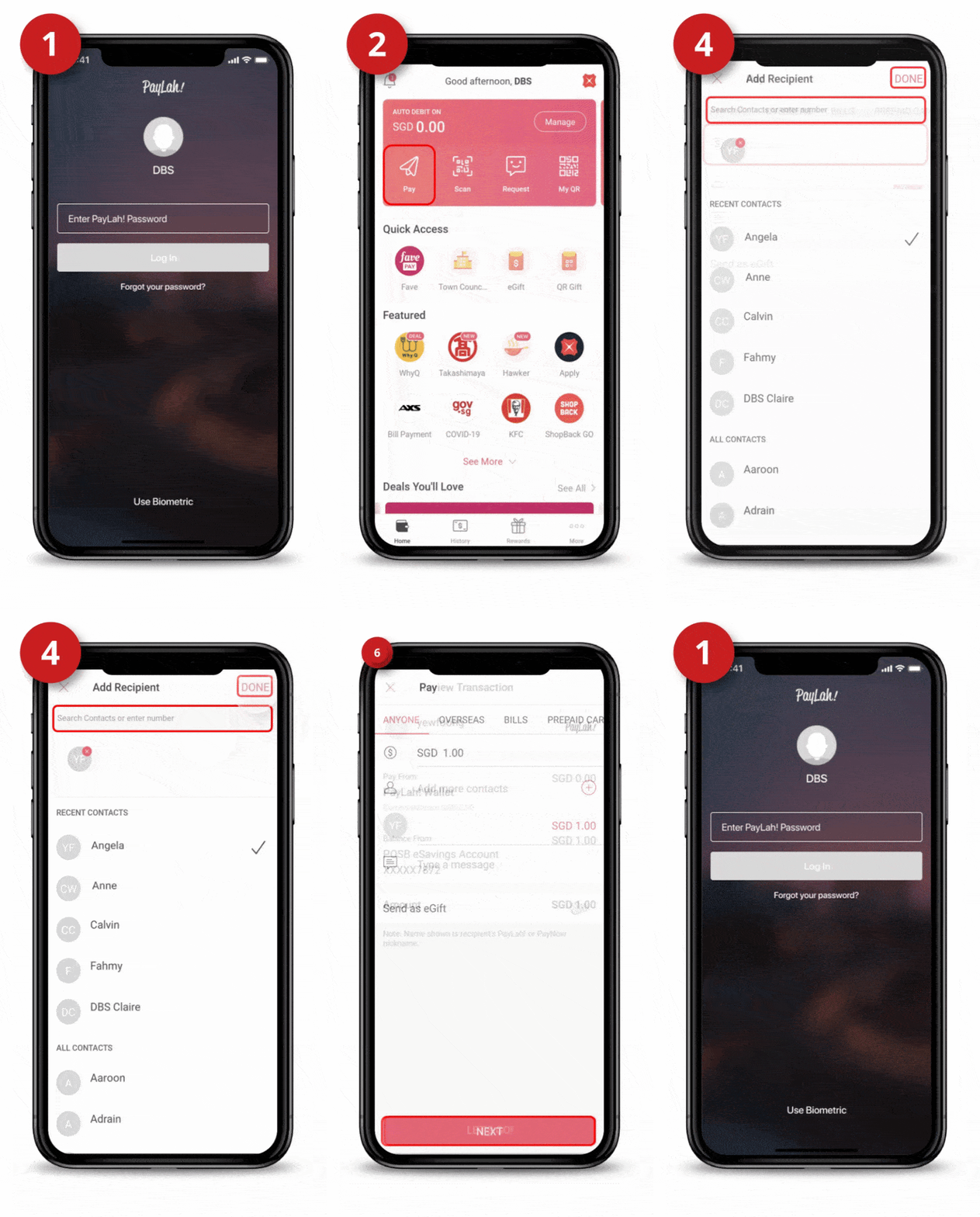
အဆင့် 1
သင့် Touch / Face ID သို့မဟုတ် PayLah! Passwordကို အသုံးပြုပြီး DBS PayLah! အတွင်း လော့အင်ဝင်ပါ။

အဆင့် 2
Homeအောက်တွင် Payကို နှိပ်ပါ။

အဆင့် 3
Anyone တက်ဘ်အောက်တွင် သင် ပို့လိုသော ပမာဏ ကို ရိုက်ထည့်ပါ။

အဆင့် 4
သင့်ဖုန်းနံပါတ်စာရင်းထဲမှ ငွေလက်ခံမည့်သူ(များ) ကို ရှာဖွေပါ သို့မဟုတ် ထိုသူတို့၏ မိုဘိုင်းဖုန်းနံပါတ် ကို ရိုက်ထည့်ပြီး Doneကို နှိပ်ပါ။

အဆင့် 5
စာတိုတစ်ခု ရိုက်ထည့်ပါ သို့မဟုတ် (လိုအပ်ပါက) Send as eGift ကို ရွေး ပြီး Nextကို နှိပ်ပါ။

အဆင့် 6
ငွေလွှဲမှတ်တမ်းကို အတည်ပြုပြီး အဆိုပါ ငွေလွှဲမှတ်တမ်းကို အပြီးသတ်ရန် Let's go ကို နှိပ်ပါ။

Explore more

SavingsMaid