POSB logo
This Search function on our website will help you to find the information that you need easilyThis Search function on our website will help you to find the information that you need easilyThis Search function on our website will help you to find the information that you need easily
வேலை அனுமதி அட்டை வைத்திருப்பவர்களுக்கான Payroll Account

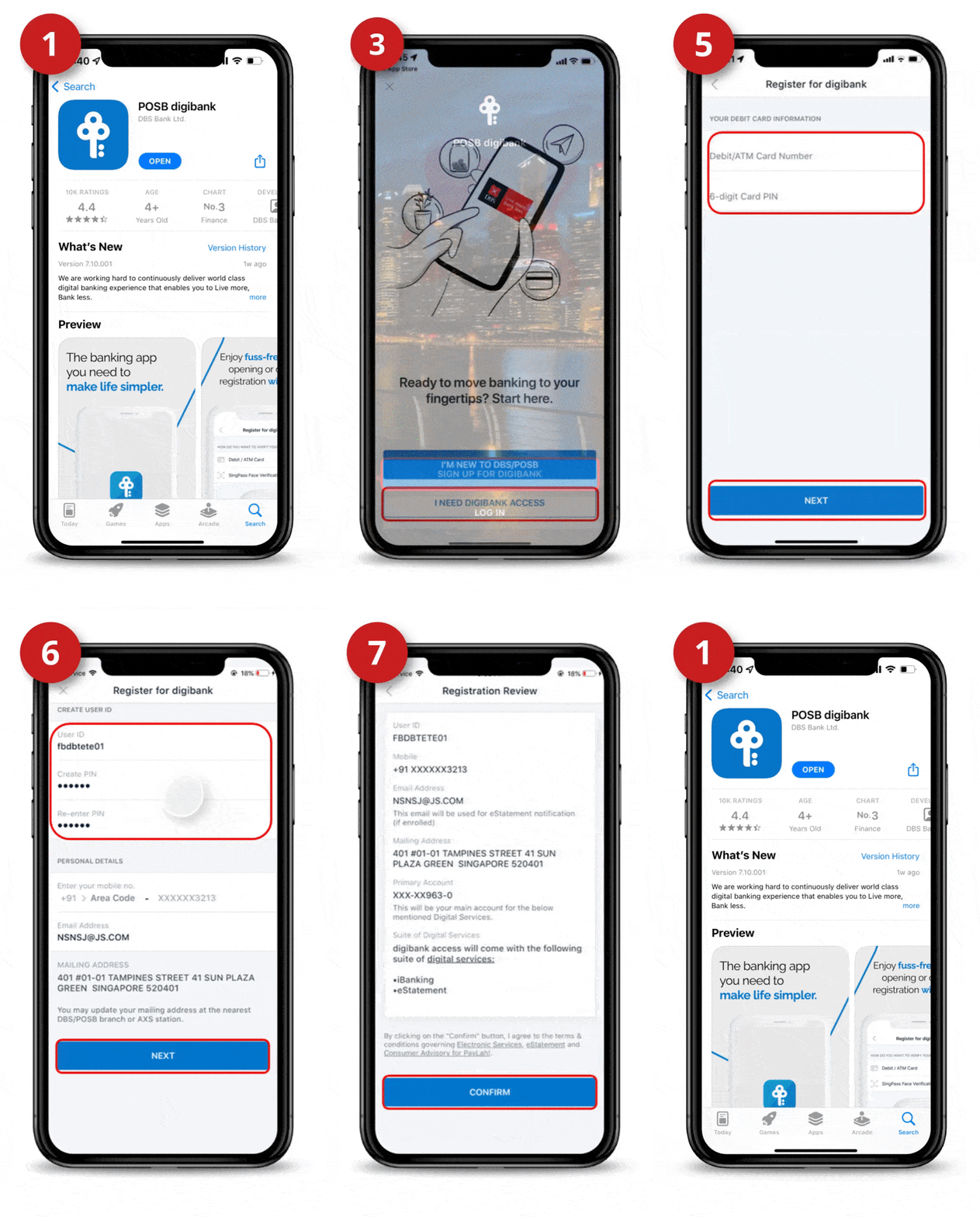
பதிவு செய்வது எப்படி

படி 1
App Store, Google Play அல்லது AppGallery-யிலிருந்து digibank கைப்பேசிச் செயலியைப் பதிவிறக்கவும்.

படி 2
digibank கைப்பேசி செயலியை இயக்கி, Sign up for digibank என்பதைத் தட்டவும்.

படி 3
I need digibank access என்பதைத் தட்டவும்.

படி 4
ATM/வங்கி அட்டையைத் தேர்ந்தெடுக்கவும்.

படி 5
உங்கள் ATM/வங்கி அட்டையின் எண், 6 இலக்க PIN எண்ணை உள்ளிட்டு Next என்பதைத் தட்டவும்.

படி 6
உங்களுக்கு விருப்பமான பயனர் ID & PIN எண்ணை உள்ளிடுவதன் மூலம் உங்கள் சான்றுமெய்ப்பிப்புகளைப் பூர்த்தி செய்யவும். உங்கள் கைப்பேசி எண், மின்னஞ்சல் முகவரி, அஞ்சல் முகவரி ஆகியவற்றைச் சரிபார்த்து Next என்பதைத் தட்டவும்.

படி 7
மீள்பார்வை செய்து விவரங்களை உறுதிசெய்து, Confirm என்பதைத் தட்டவும்.

படி 8
உங்கள் digibank ஒருங்கிணைப்பு முடிந்தது. அடுத்து உங்கள் மின்னிலக்க 'டோக்கனை' அமைக்க, 'Proceed to digibank' என்பதைத் தட்டவும்.

உங்கள் பதிவு செய்யப்பட்ட மின்னஞ்சல் முகவரி மற்றும் SMS OTP-ஐப் பயன்படுத்தி அமைத்தல்

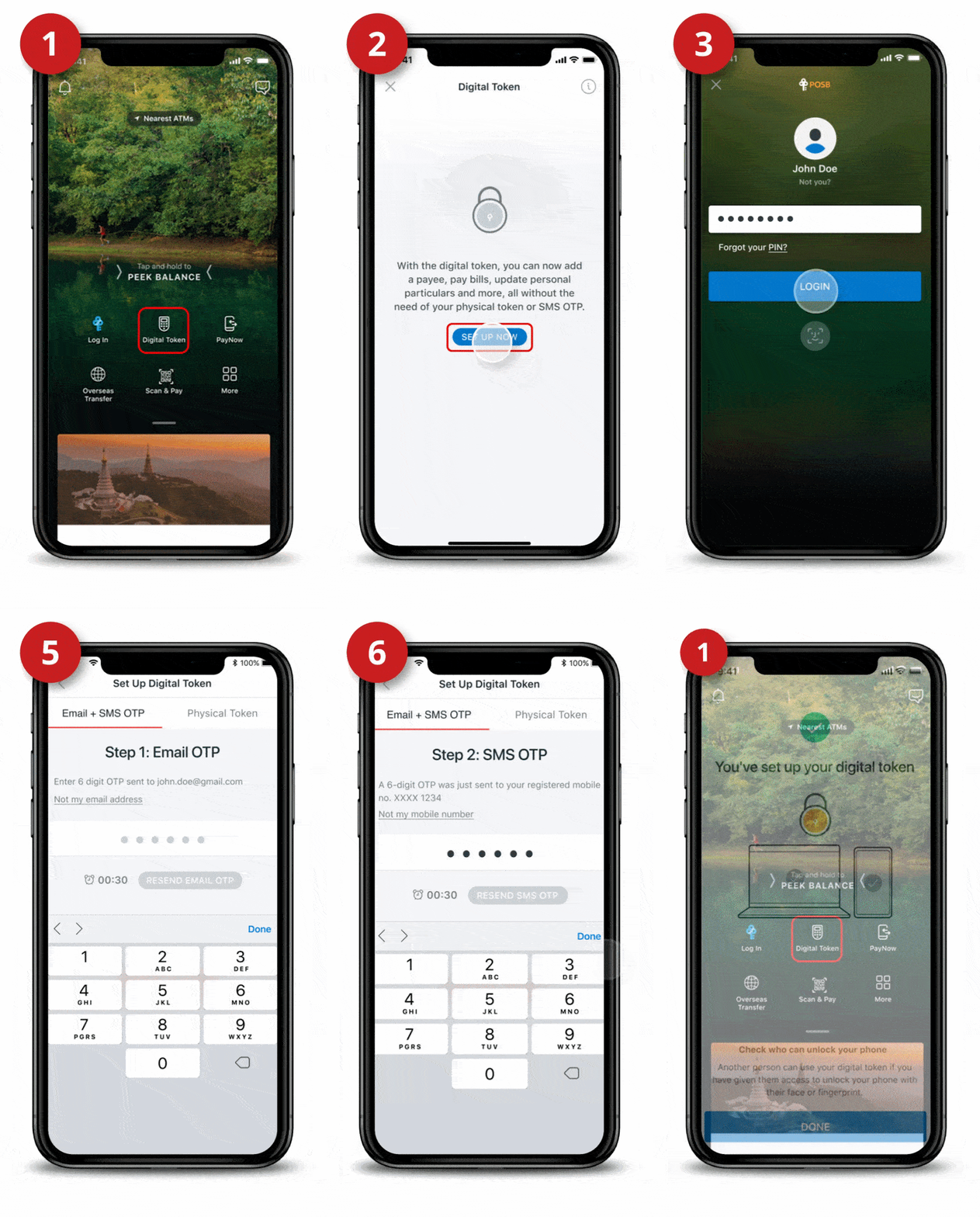
படி 1
உங்கள் digibank செயலியை இயக்கி, Digital Token என்பதைத் தேர்ந்தெடுக்கவும்.

படி 2
Set Up Now என்பதைத் தட்டவும்.

படி 3
உங்கள் Touch / Face ID அல்லது digibank User ID & PIN மூலம் digibank செயலியினுள் புகுபதிவு செய்யவும்.

படி 4
Set Up Now என்பதைத் தட்டவும்.

படி 5
உங்கள் பதிவு செய்யப்பட்ட மின்னஞ்சல் முகவரிக்கு அனுப்பப்பட்ட 6 இலக்க Email OTP-யை உள்ளிடவும்.

படி 6
உங்கள் பதிவு செய்யப்பட்ட கைப்பேசி எண்ணுக்கு அனுப்பப்பட்ட 6 இலக்க SMS OTP-யை உள்ளிடவும்.

படி 7
உங்கள் மின்னிலக்க டோக்கனை அமைத்துள்ளீர்கள்.

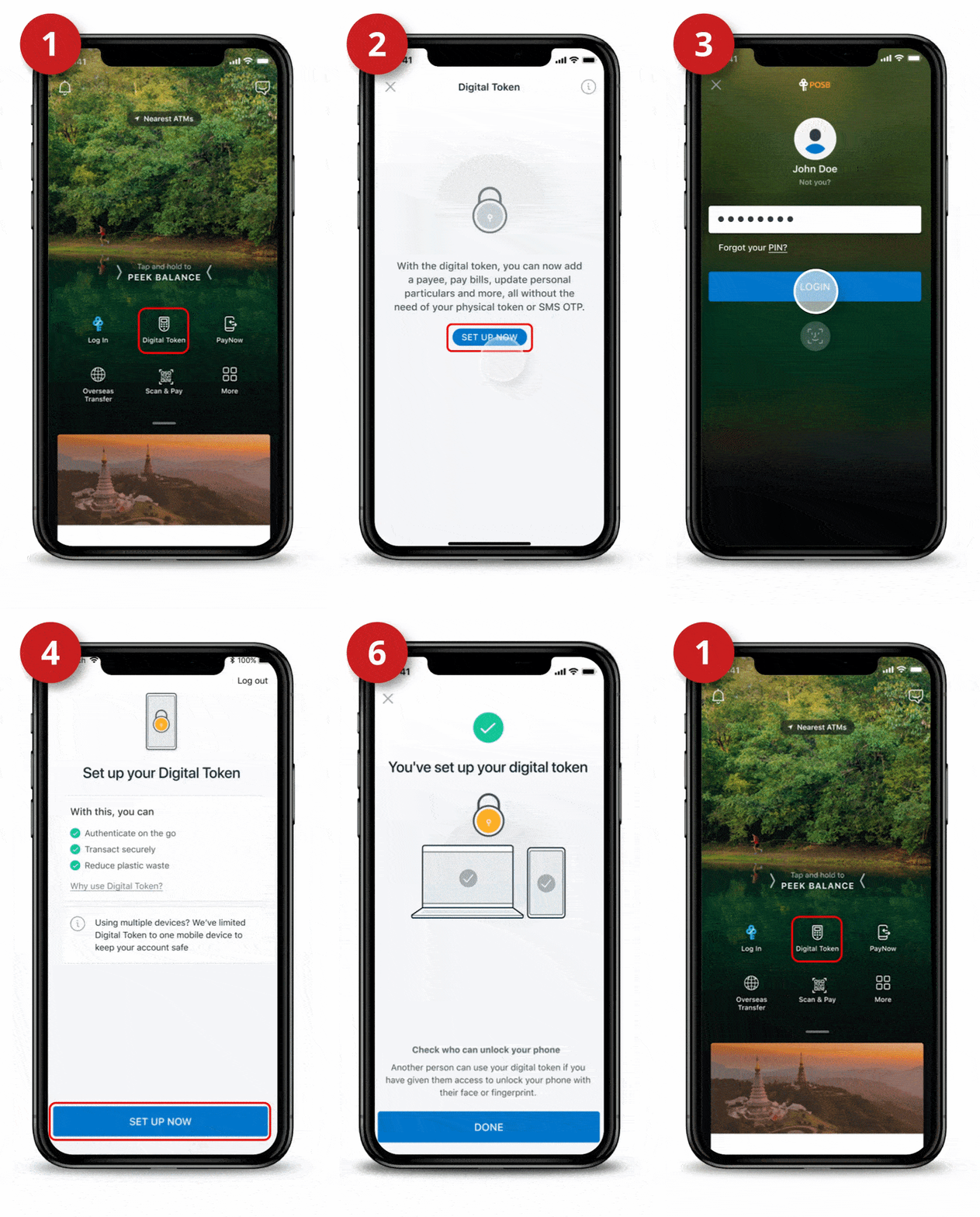
உங்கள் DBS Secure Device-ஐப் (மெய்க்கருவி) பயன்படுத்தி அமைத்தல்

படி 1
உங்கள் digibank செயலியை இயக்கி, Digital Token-ஐத் தேர்ந்தெடுக்கவும்.

படி 2
Set Up Now என்பதைத் தட்டவும்.

படி 3
உங்கள் Touch / Face ID அல்லது digibank User ID & PIN மூலம் digibank செயலியினுள் புகுபதிவு செய்யவும்.

படி 4
Set Up Now என்பதைத் தட்டவும்.

படி 5
Physical Token-ஐத் தேர்ந்தெடுக்கவும், உங்கள் பதிவு செய்யப்பட்ட கைப்பேசி எண்ணுக்கு 6 இலக்க SMS OTP அனுப்பப்படும். திரையில் உள்ள வழிமுறைகளைப் பின்பற்றி, 6 இலக்க SMS OTP-யை உங்கள் மெய்க்கருவியிலும் (Physical Token) உங்கள் உங்கள் 6 இலக்கக் குறியீட்டை உங்கள் digibank செயலியிலும் உள்ளிடவும்.

படி 6
உங்கள் மின்னிலக்க டோக்கனை அமைத்துள்ளீர்கள்.

DBS Secure Device (மெய்க்கருவி) இல்லாமல் உங்கள் மின்னஞ்சல் முகவரியில் மாற்றங்களுடன் அமைத்தல் - பதிவுக் குறியீட்டைக் கோருதல்

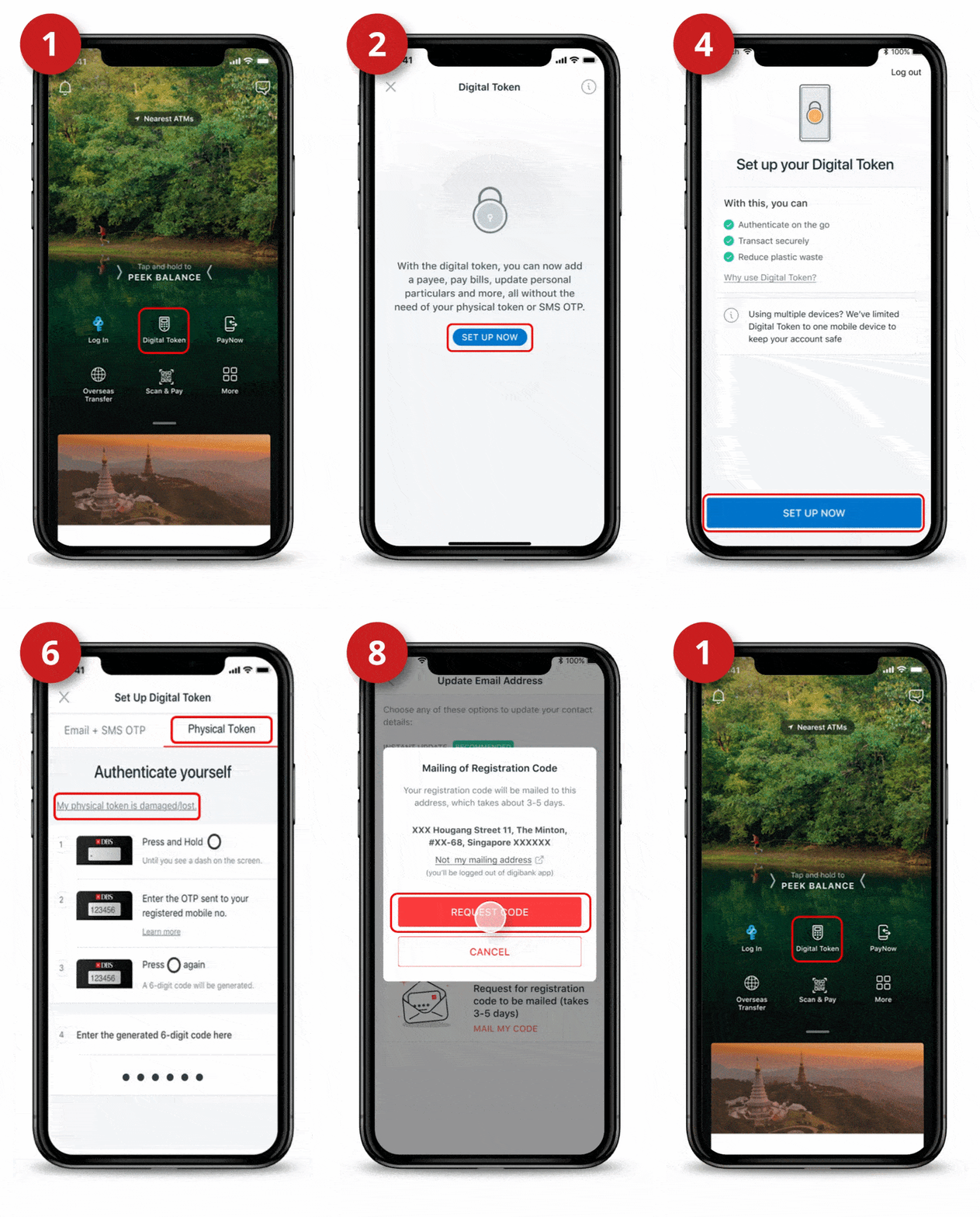
படி 1
உங்கள் digibank செயலியை இயக்கி, Digital Token-ஐத் தேர்ந்தெடுக்கவும்.

படி 2
Set Up Now என்பதைத் தட்டவும்.

படிி 3
உங்கள் Touch / Face ID அல்லது digibank User ID & PIN மூலம் digibank செயலியினுள் புகுபதிவு செய்யவும்.

படி 4
Tap on Set Up Now.

படி 5
உங்கள் மின்னஞ்சல் முகவரியை உறுதிப்படுத்தவும் அல்லது திருத்தவும், Next என்பதைத் தட்டவும்.

படி 6
உங்களிடம் மெய்க்கருவி (physical token) இல்லையென்றால், My Physical Token is Damaged/Lost என்பதைத் தட்டவும்.

படி 7
பதிவுக் குறியீட்டை உங்களுக்கு அனுப்புவதற்கு Mail My Code என்பதைத் தட்டவும்.

படி 8
உங்கள் அஞ்சல் முகவரி சரியானது என்பதை உறுதிசெய்து, தொடர Request Code என்பதைத் தட்டவும்.

படி 9
பதிவுக் குறியீட்டிற்கான கோரிக்கை முடிந்தது.

உங்கள் பதிவு செய்யப்பட்ட அஞ்சல் முகவரிக்கு பதிவுக் குறியீட்டை அனுப்ப 3-5 வேலை நாள்கள் ஆகும், அதுவரை காத்திருக்கவும்.
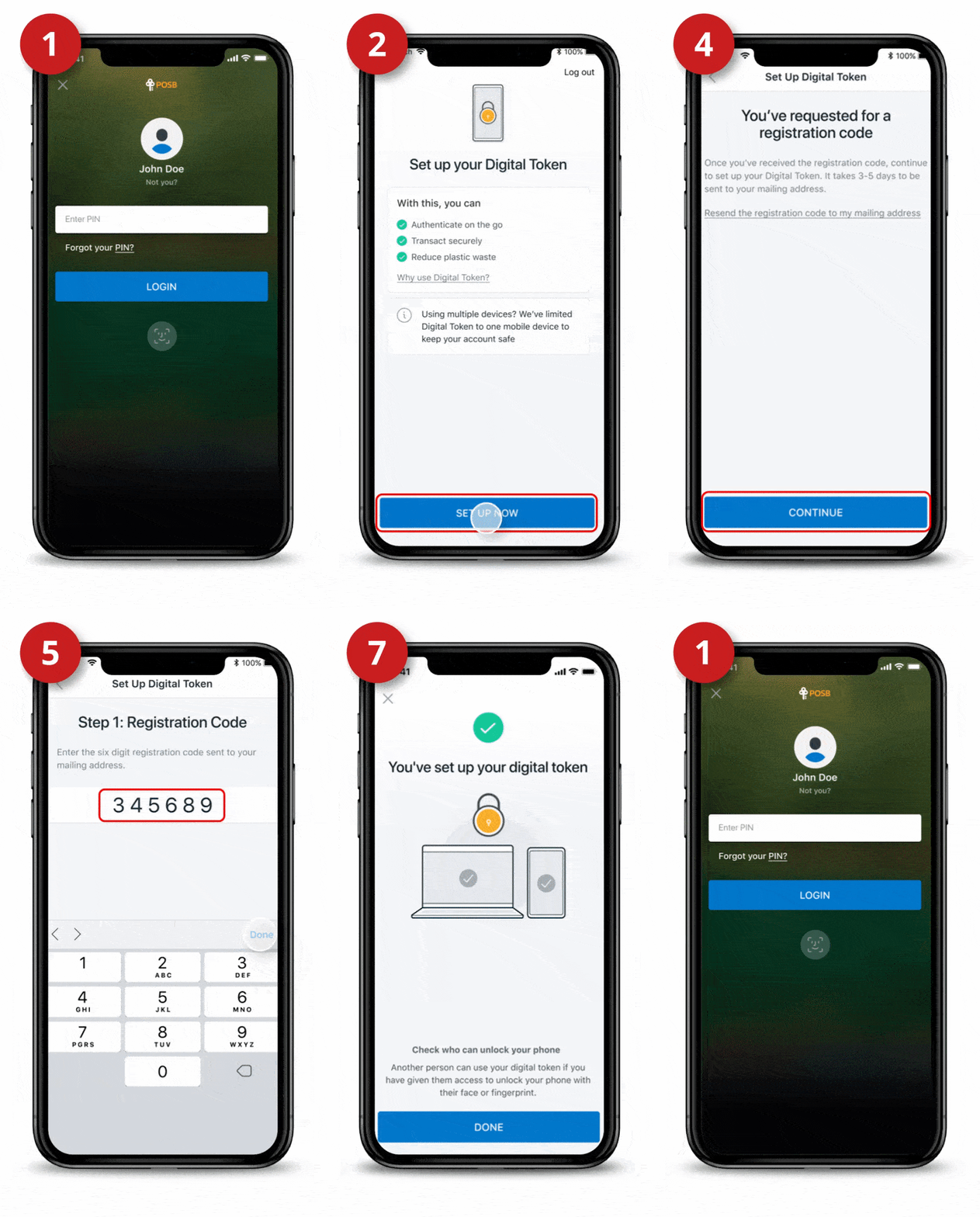
DBS Secure Device (மெய்க்கருவி) இல்லாமல் உங்கள் மின்னஞ்சல் முகவரியில் மாற்றங்களுடன் அமைத்தல் - பதிவுக் குறியீட்டைப் பெற்றவுடன்

படி 1
உங்கள் digibank செயலியை இயக்கவும். உங்கள் Touch / Face ID அல்லது digibank User ID & PIN மூலம் digibank செயலியினுள் புகுபதிவுசெய்யவும்.

படி 2
Set Up Now என்பதைத் தட்டவும்.

படி 3
உங்கள் மின்னஞ்சல் முகவரியை உறுதிசெய்து Next என்பதைத் தட்டவும்.

படி 4
பதிவைத் தொடர Continue என்பதைத் தட்டவும்.

படி 5
உங்கள் பதிவு செய்யப்பட்ட கைப்பேசி எண்ணுக்கு அனுப்பப்பட்ட 6 இலக்க SMS OTP-யை உள்ளிடவும்.

படி 6
உங்கள் மின்னிலக்க டோக்கனை அமைத்துள்ளீர்கள்.

DBS Remit-க்குப் பணம் பெறுநரை எவ்வாறு சேர்ப்பது?
  • உங்கள் Touch / Face ID அல்லது digibank User ID & PIN மூலம் digibank செயலியினுள் புகுபதிவு செய்யவும்.
  • Pay & Transfer என்பதைத் தட்டி, Overseas என்பதைத் தேர்ந்தெடுக்கவும்
  • Add Overseas Recipient என்பதைத் தட்டி, Country-ஐத் தேர்ந்தெடுக்கவும்
  • உங்கள் பெறுநரின் வங்கி விவரங்களைப் பின்தொடர்ந்து அவர்களின் கணக்கு மற்றும் தனிப்பட்ட விவரங்களை உள்ளிடவும்.
  • உங்கள் பெறுநரின் விவரங்களை மீள்பார்வையிட Next என்பதைத் தட்டவும், பின்னர் Add Recipient Now என்பதைத் தட்டவும்.
  • கோரிக்கையை நிறைவுசெய்ய, 2-Factor Authentication வழிமுறைகளைப் பின்பற்றவும்.
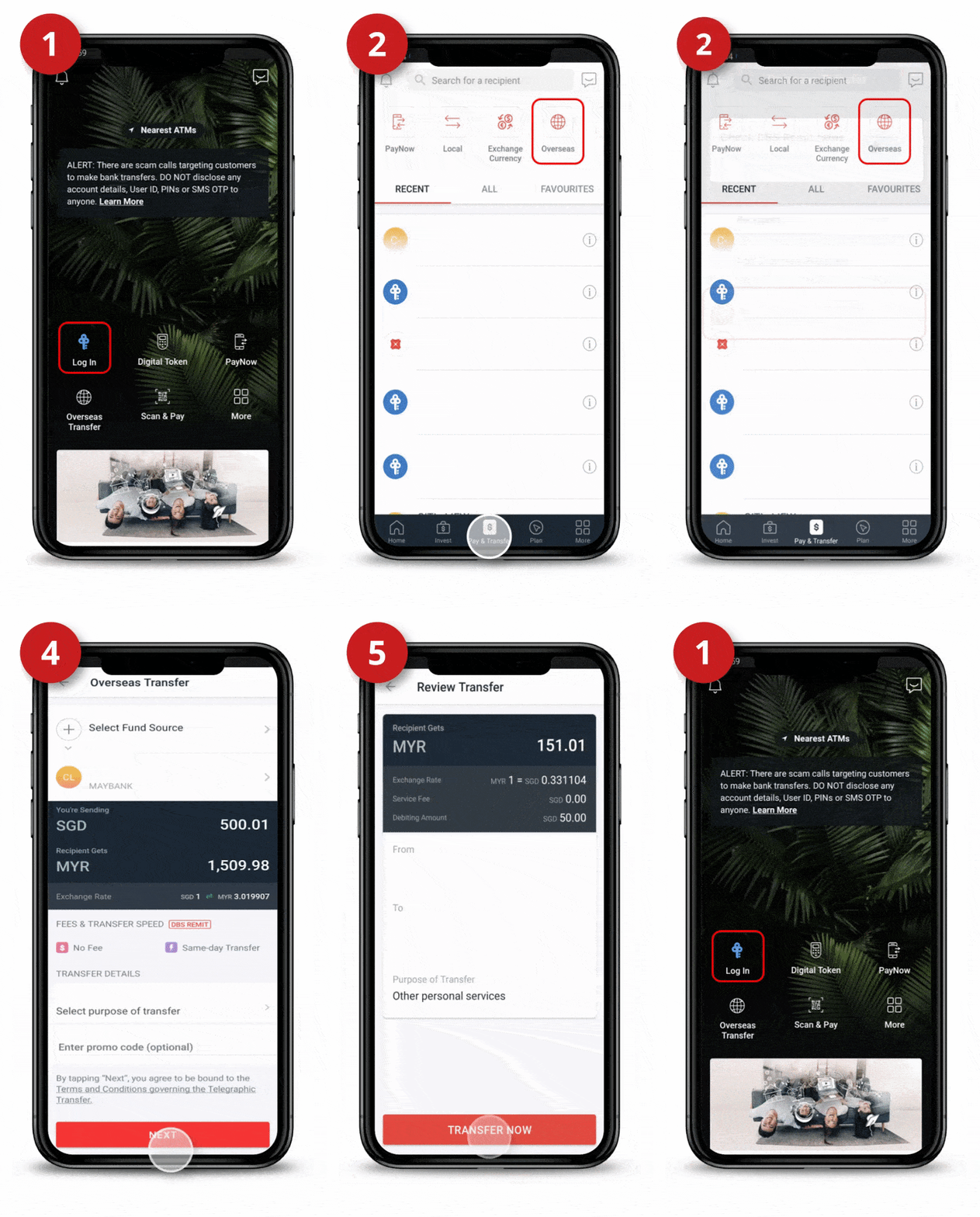
வெளிநாட்டுக்குப் பணம் அனுப்புவது எப்படி?

படி 1
உங்கள் Touch / Face ID அல்லது digibank User ID & PIN மூலம் digibank செயலியினுள் புகுபதிவு செய்யவும்.

படி 2
'வெளிநாடு' ஐகானையும், அதைத் தொடர்ந்து Pay & Transfer என்பதைத் தட்டவும்.

படி 3
நீங்கள் பணம் அனுப்ப விரும்பும் பெறுநரைத் தேர்ந்தெடுக்கவும். (உங்கள் முன் ஏற்பாடு செய்யப்பட்ட பட்டியலில் பெறுநர் இல்லையென்றால், Add Overseas Funds Transfer Recipient என்பதில் உள்ள படிகளைப் பின்பற்றவும்).

படி 4
Fund Source, Amount, Purpose of Transfer ஆகியவற்றைத் தேர்ந்தெடுக்கவும். Next என்பதைத் தட்டவும்.

படி 5
பரிமாற்ற விவரங்களை மீள்பார்வை செய்து Transfer Now என்பதைத் தட்டவும்.

படி 6
உங்கள் வெளிநாட்டு நிதி பரிமாற்றப் பரிவர்த்தனை செயலாக்கத்திற்காக சமர்பிக்கப்பட்டுள்ளது.

PayNow

PayNow-ஐப் பயன்படுத்தி பணத்தை எவ்வாறு மாற்றுவது?
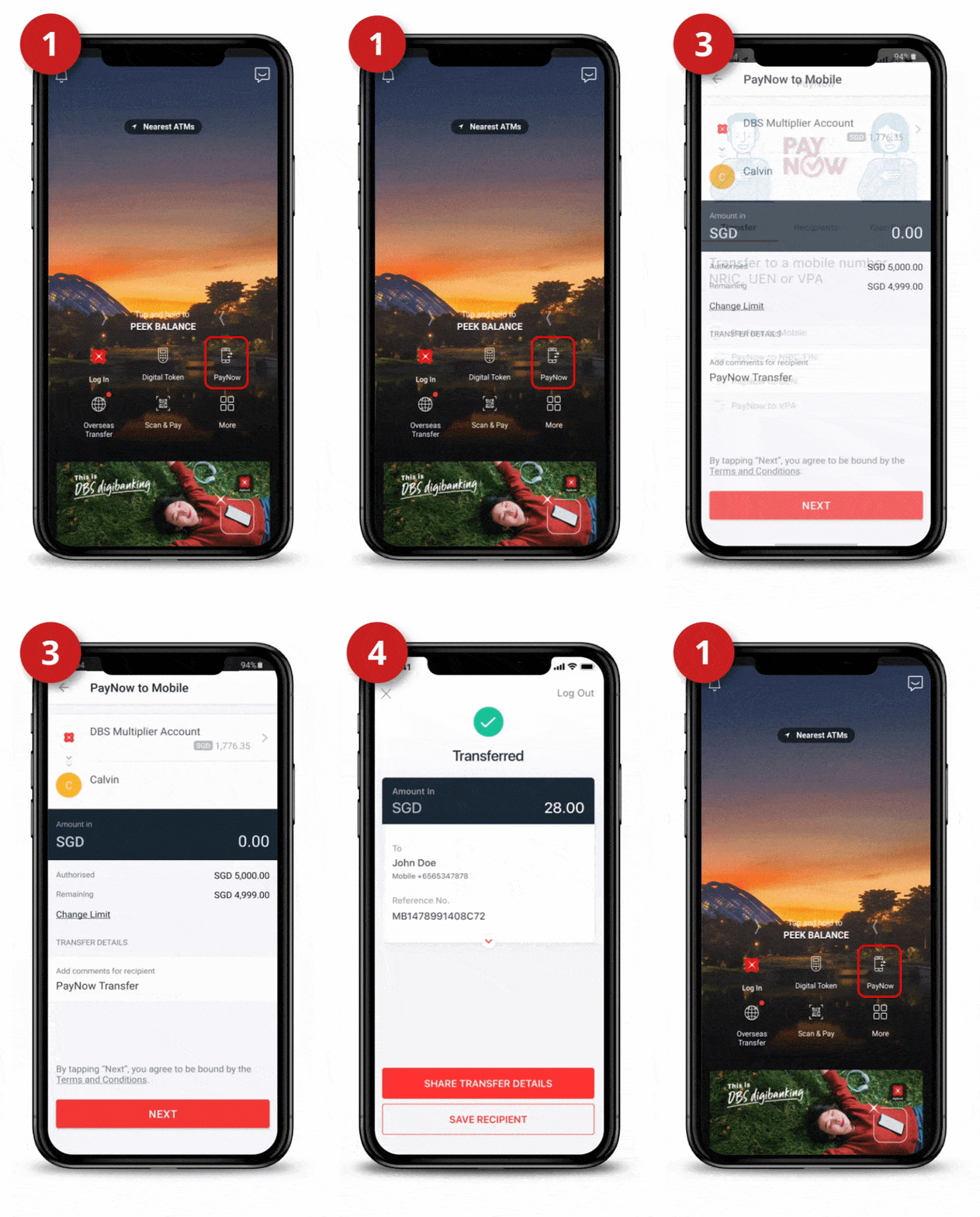
Step 1
உங்கள் digibank கைப்பேசிச் செயலியை இயக்கவும், PayNow-ஐத் தட்டி, உங்கள் Touch / Face ID அல்லது digibank User ID & PIN. மூலம் செயலியினுள் புகுபதிவு செய்யவும்.

Step 2
பரிமாற்ற முறையைத் (mode of transfer) தேர்ந்தெடுத்து பெறுநரின் விவரங்களை உள்ளிடவும். Next என்பதைத் தட்டவும்.

Step 3
நீங்கள் எந்தக் கணக்கிலிருந்து பணம் அனுப்ப வேண்டுமோ அந்தக் கணக்கைத் தேர்ந்தெடுத்து, நீங்கள் மாற்ற விரும்பும் தொகையை உள்ளிடவும். உங்கள் கருத்துக்கள் (ஏதேனும் இருந்தால்) உள்ளிட்டு) Next என்பதைத் தட்டவும்.

Step 4
உங்கள் பரிமாற்றத்தை மீள்பார்வை செய்து, பரிவர்த்தனையை முடிக்க Transfer Now என்பதைத் தட்டவும்.

PayLah!

PayLah!-வைப் பயன்படுத்தி பணத்தை எவ்வாறு மாற்றுவது?
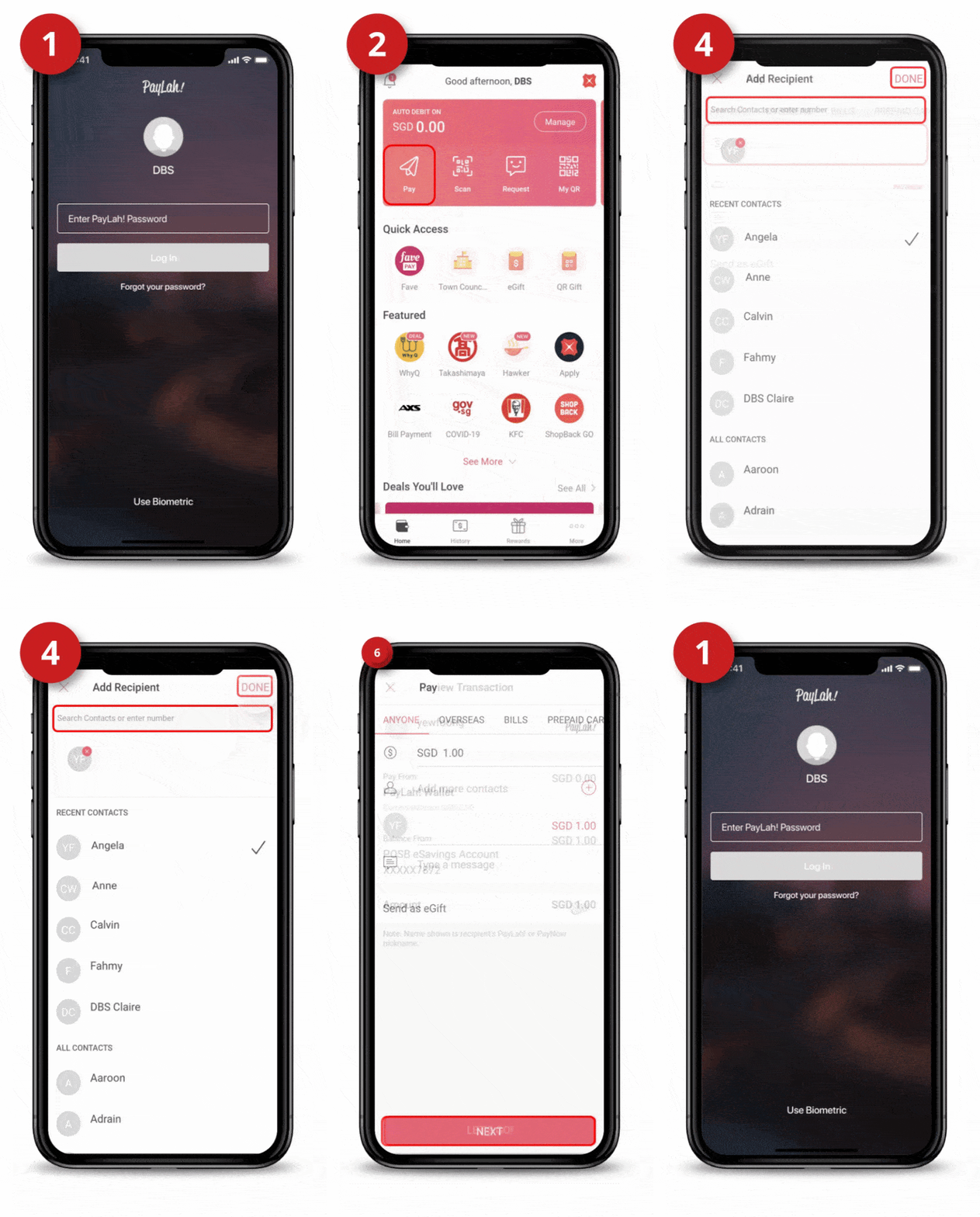
படி 1
உங்கள் Touch / Face ID அல்லது PayLah! கடவுச்சொல்லைப் பயன்படுத்தி DBS PayLah!-வினுள் புகுபதிவு செய்யவும்.

படி 2
Home-க்குக் கீழேயுள்ள Pay என்பதைத் தட்டவும்.

படி 3
Anyone தொகுப்பின் கீழுள்ள, நீங்கள் அனுப்ப விரும்பும் தொகையை உள்ளிடவும்.

படி 4
உங்கள் தொடர்புப் பட்டியலிலிருந்து பெறுநரைத் தேடவும் அல்லது அவர்களின் கைப்பேசி எண்ணை உள்ளிட்டு Done என்பதைத் தட்டவும்.

படி 5
ஒரு செய்தியைத் தட்டச்சு செய்யவும் அல்லது Send as eGift (ஏதேனும் இருந்தால்) செயல்நிலையில் வைத்து, Next என்பதைத் தட்டவும்.

படி 6
பரிவர்த்தனையைச் சரிபார்த்து, பரிவர்த்தனையை முடிக்க Let's go என்பதைத் தட்டவும்.

Explore more

SavingsMaid