POSB logo
This Search function on our website will help you to find the information that you need easilyThis Search function on our website will help you to find the information that you need easilyThis Search function on our website will help you to find the information that you need easily
Pinasimple na ang paydays dahil sa direct salary crediting

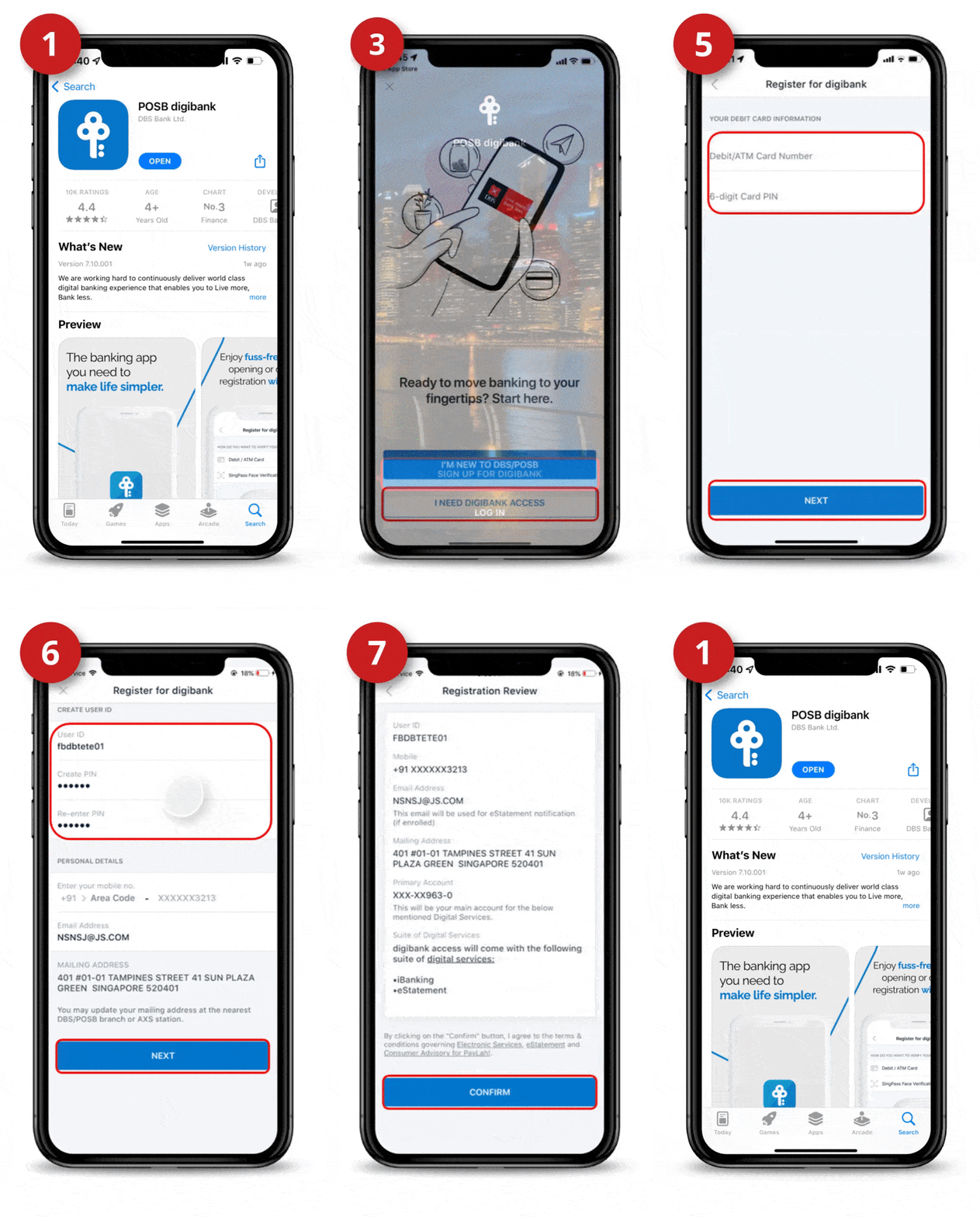
Paano mag-register

Step 1
I-download ang digibank Mobile app mula sa App Store, Google Play o AppGallery.

Step 2
Pumunta sa digibank Mobile app at i-tap Sign up for digibank.

Step 3
I-tap ang I need digibank access.

Step 4
Piliin ang Debit/ATM Card.

Step 5
Ilagay ang Debit/ATM Card Number, 6-digit Card PIN and i-tap ang Next.

Step 6
Kumpletuhin ang iyong credentials sa paglagay ng iyong User ID & PIN. I-verify ang iyong mobile number, email address, mailing address at i-tap ang Next.

Step 7
I-review and kumpiramahin ang mga detalye. I-tap ang Confirm.

Step 8
Tapos na ang iyong digibank onboarding. Piliin ang Proceed to digibank para i-set up ang iyong Digital Token.

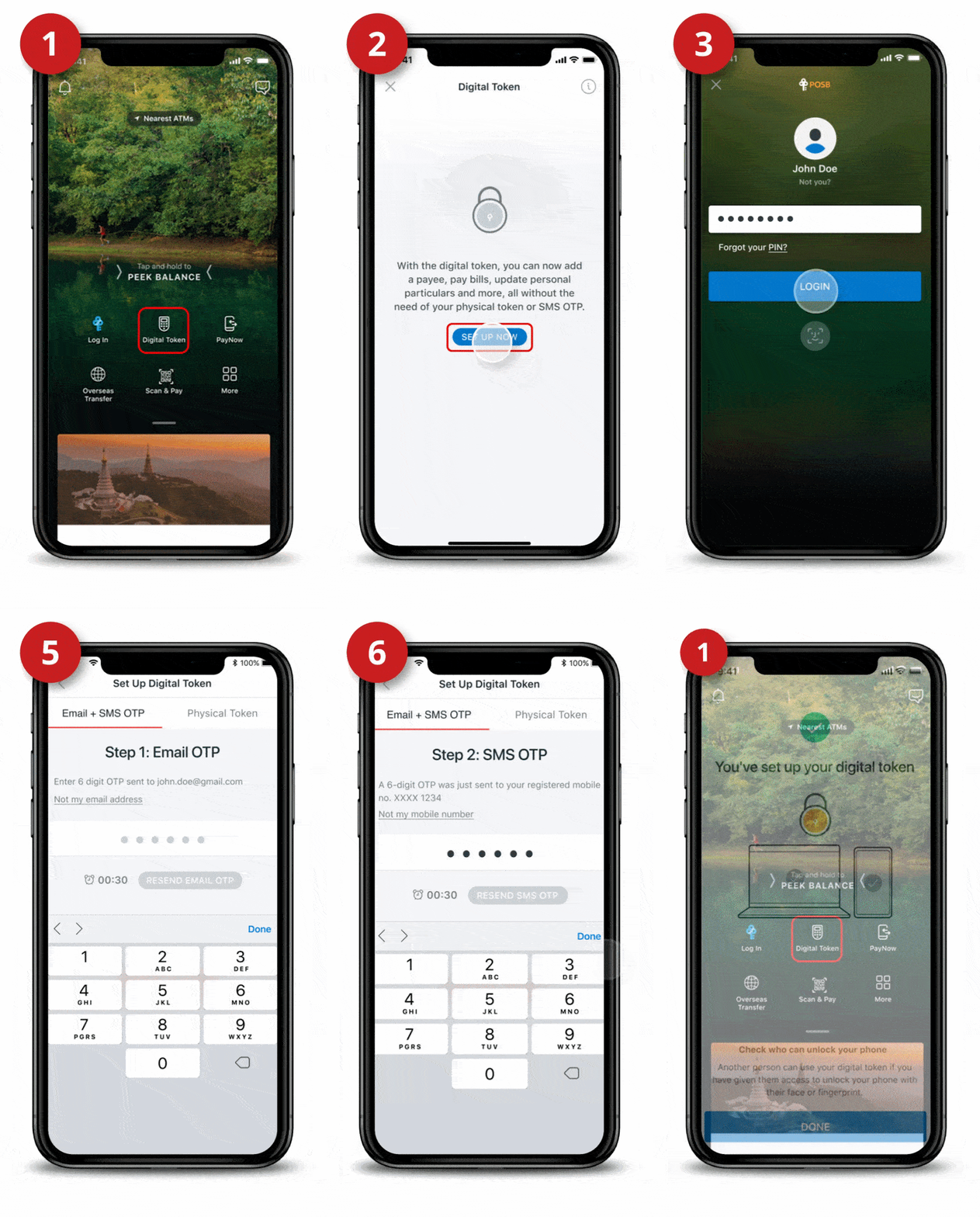
Mag-set up gamit ang iyong registered Email Address at SMS OTP

Step 1
Buksan ang digibank App at pumunta sa Digital Token.

Step 2
Piliin ang Set Up Now.

Step 3
Mag- log in sa digibank Mobile gamit ang iyong Touch / Face ID o digibank User ID & PIN.

Step 4
I-tap ang Set Up Now.

Step 5
Ilagay ang 6 digit Email OTP na natanggap sa iyong registered email address.

Step 6
Ilagay ang 6 digit SMS OTP na natanggap sa iyong registered mobile number.

Step 7
Na-set up na ang iyong Digital Token.

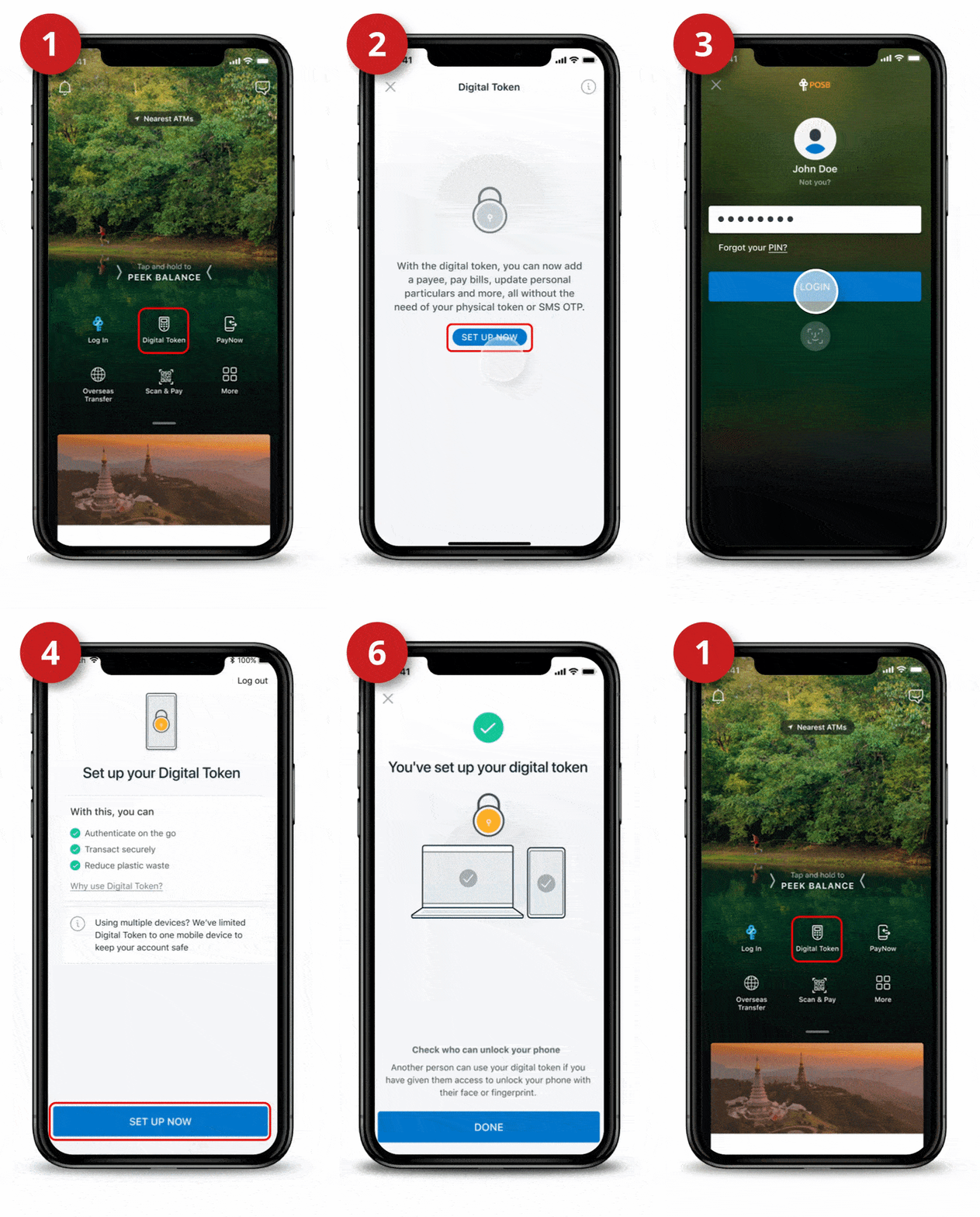
Mag-set up gamit ang iyong DBS Secure Device (Physical Token)

Step 1
Pumunta sa digibank App at piliin ang Digital Token.

Step 2
I-tap ang Set Up Now.

Step 3
Mag-log in sa digibank Mobile gamit ang iyong Touch / Face ID o digibank User ID & PIN.

Step 4
I-tap ang Set Up Now.

Step 5
Piliin ang Physical Token at matatanggap ang 6 digit SMS OTP sa iyong registered mobile number. Sundin ang on-screen instructions, ilagay ang 6 digit SMS OTP sa iyong Physical Token at ang lumabas na 6 digit code sa iyong digibank App.

Step 6
Na-set up na ang iyong Digital Token.

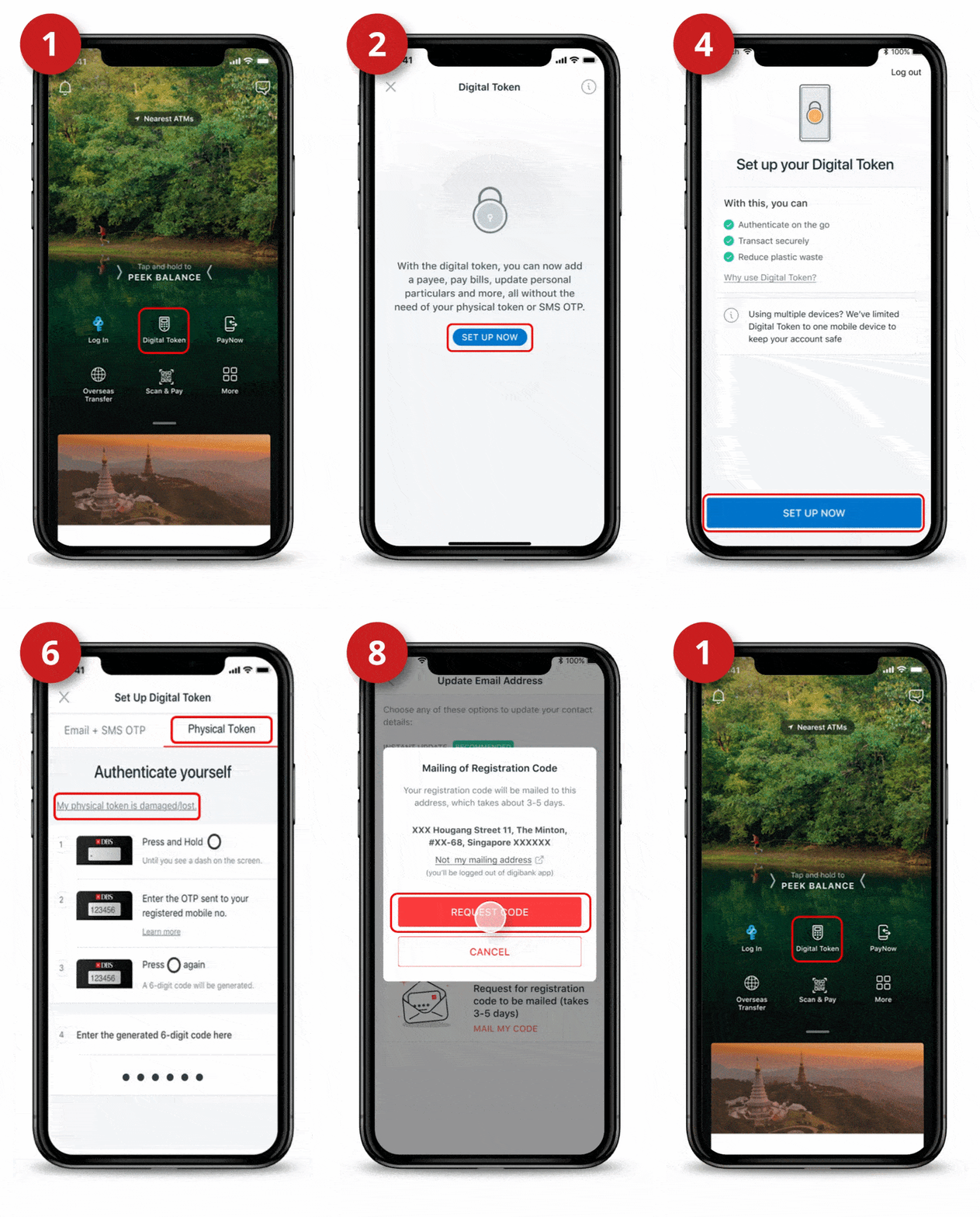
I-Set up ang iba mong Email Address nang hindi kailangan ang DBS Secure Device (Physical Token) – Mag- request ng Registration Code)

Step 1
Pumunta sa digibank App at piliin ang Digital Token.

Step 2
I-tap ang Set Up Now.

Step 3
Mag-log in sa digibank Mobile gamit ang iyong Touch / Face ID o digibank User ID & PIN.

Step 4
I-tap ang Set Up Now.

Step 5
Kumpirmahin o baguhin ang iyong Email Address at i-tap ang Next.

Step 6
I-tap ang My Physical Token is Damaged/Lost kung wala sa iyo ang iyong Physical Token.

Step 7
I-tap ang Mail My Code para maipadala saiyo ang registration code.

Step 8
Siguraduhing tama ang mailing address at i-tap ang Request Code para magpatuloy.

Step 9
Ang Request para sa registration code ay Completed na.

Maghintay ng 3-5 working days para maipadala ang registration code sa iyong registered mailing address.
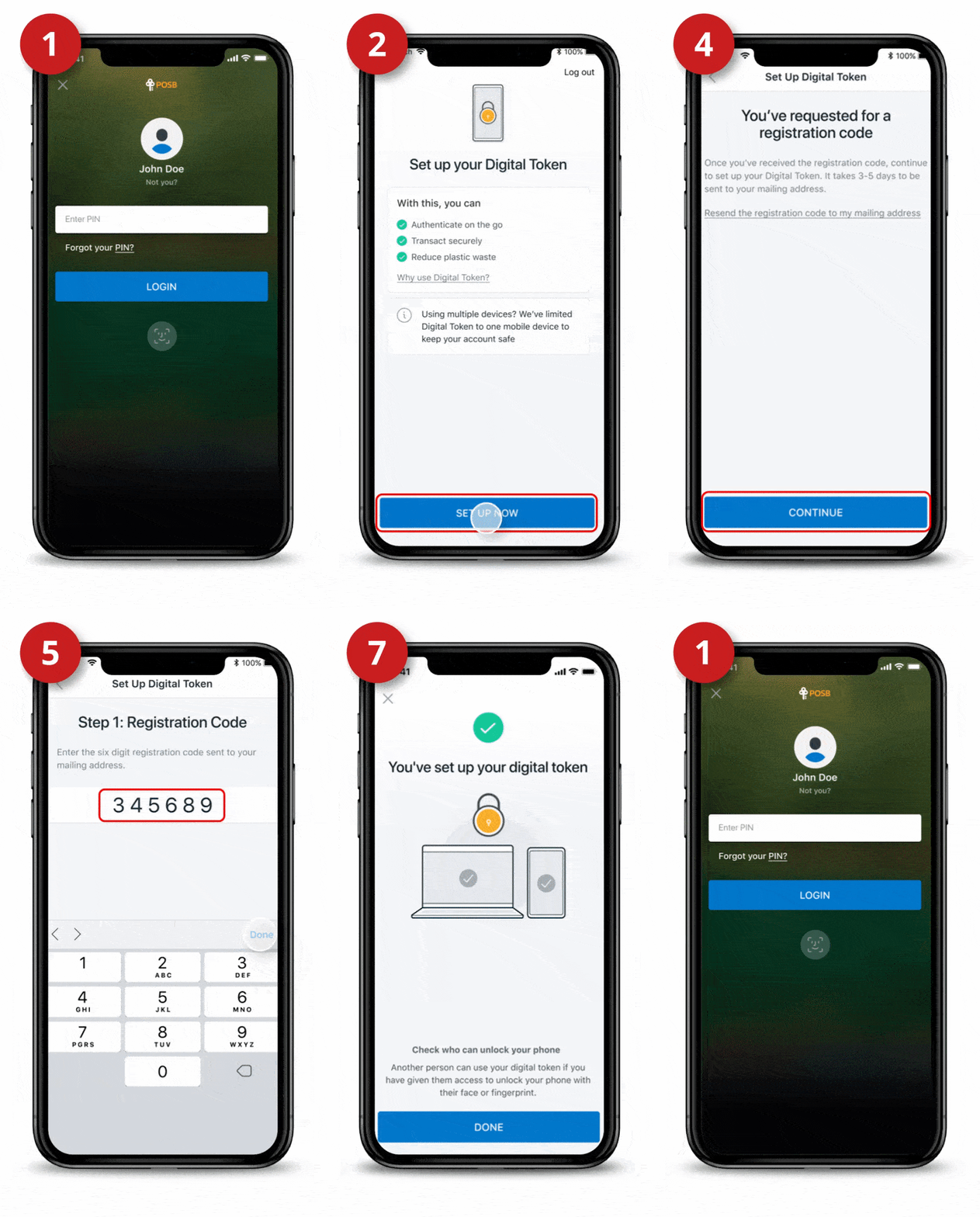
I-Set up ang iba mong Email Address nang hindi kailangan ang DBS Secure Device (Physical Token) – Matapos matanggap ang Registration Code

Step 1
Pumunta sa digibank App. Mag-log in sa digibank Mobile gamit ang iyong Touch / Face ID o digibank User ID & PIN.

Step 2
I-tap ang Set Up Now.

Step 3
Kumpirmahin ang iyong Email Address at i-tap ang Next.

Step 4
I-tap ang Continue para magpatuloy sa registration.

Step 5
Ilagay ang 6 digit SMS OTP na natanggap sa iyong registered mobile number.

Step 6
Na-set up na ang iyong Digital Token.

Paano magdagdag ng Payee sa DBS Remit?
  • Mag-log in sa digibank Mobile gamit ang iyong Touch / Face ID o digibank User ID & PIN.
  • I-tap ang Pay & Transfer at piliin ang Overseas.
  • I-tap ang Add Overseas Recipient at piliin ang Country.
  • Ilagay ang Bank Details ng iyong recipient at ang kanilang Account & Personal Details.
  • I-tap ang Next para makumpirma ang details ng recipient and i-tap ang Add Recipient Now.
  • Sundin ang 2-Factor Authentication Instructions para kumpletuhin ang request.
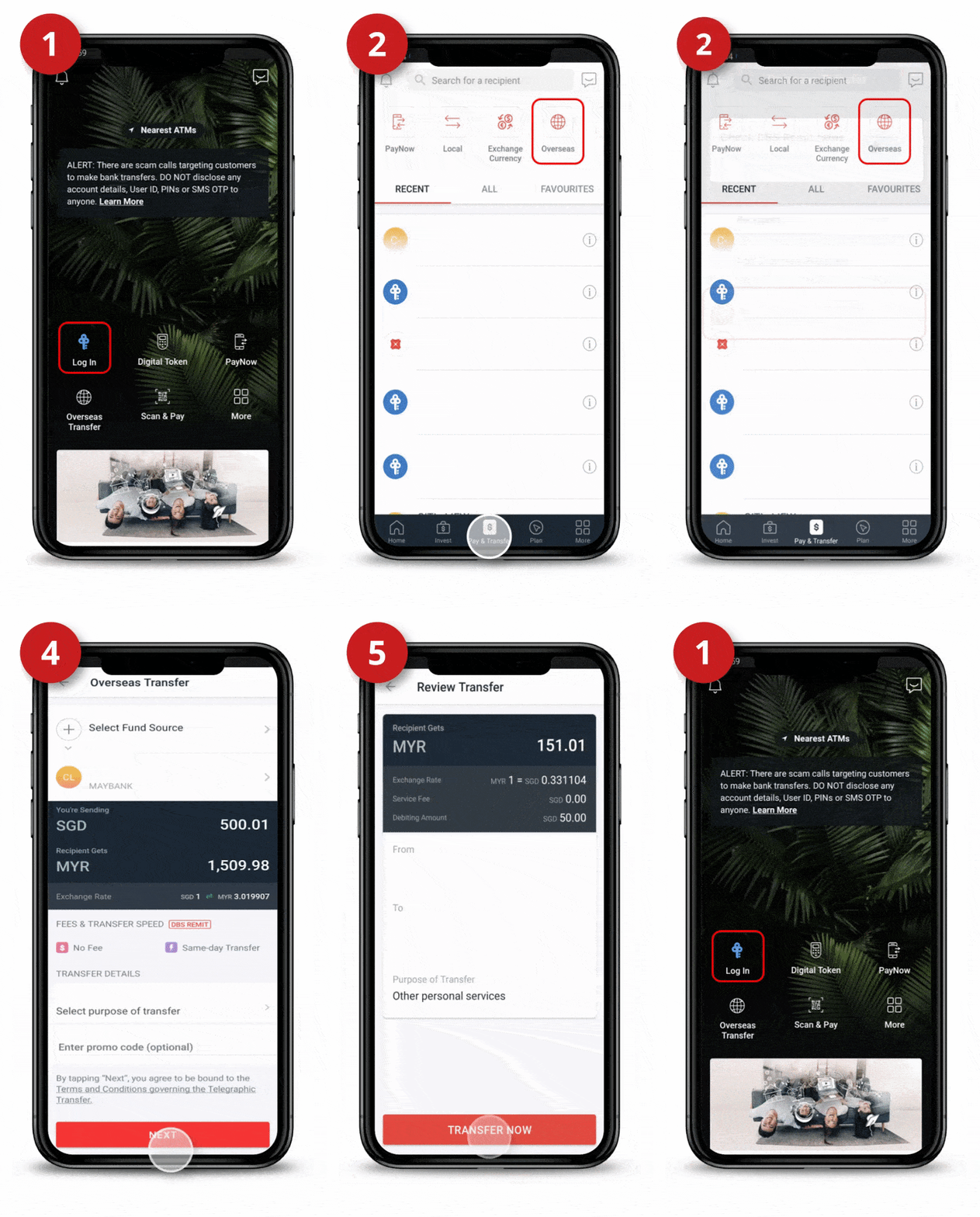
Paano magpadala ng pera sa ibang bansa?

Step 1
Mag-log in sa digibank Mobile gamit ang iyong Touch / Face ID o digibank User ID & PIN.

Step 2
I-tap Pay & Transfer at ang Overseas icon.

Step 3
Piliin ang recipient na gusto mong padalhan.
(Kung ang recipient ay wala sa iyong listahan, sundin ang steps sa Add Overseas Funds Transfer Recipient)

Step 4
Piliin ang Fund Source, Amount, Purpose of Transfer. I-tap Next.

Step 5
I-review ang Transfer details and i-tap ang Transfer Now.

Step 6
Ang iyong overseas funds transfer transaction ay na-submit na for Processing.

PayNow

Paano magpadala ng pera gamit ang PayNow?
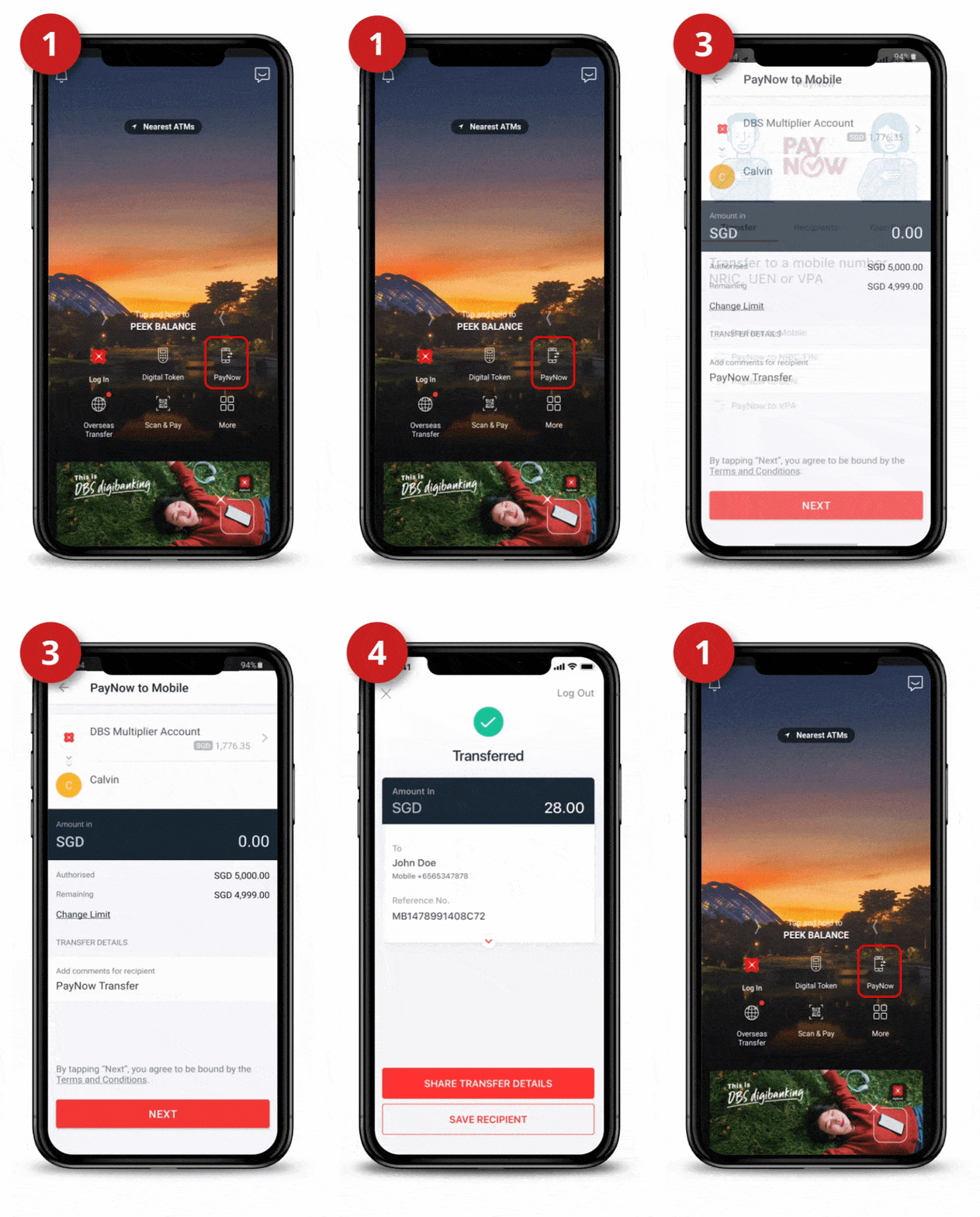
Step 1
Pumunta sa digibank App. Mag-log in sa digibank Mobile gamit ang iyong Touch / Face ID o digibank User ID & PIN.

Step 2
Piliin ang mode of transfer at ilagay ang recipient's details. I-tap ang Next.

Step 3
Piliin ang account to transfer money from at ilagay ang halaga ng gusto mong ipadala. Maglagay ng comments (kung mayroon) at i-tap ang Next.

Step 4
I-Review ang ipapadala at i-tap ang Transfer Now para kumpletuhin ang iyong transaction.

PayLah!

Paano magpadala ng pera gamit ang PayLah!?
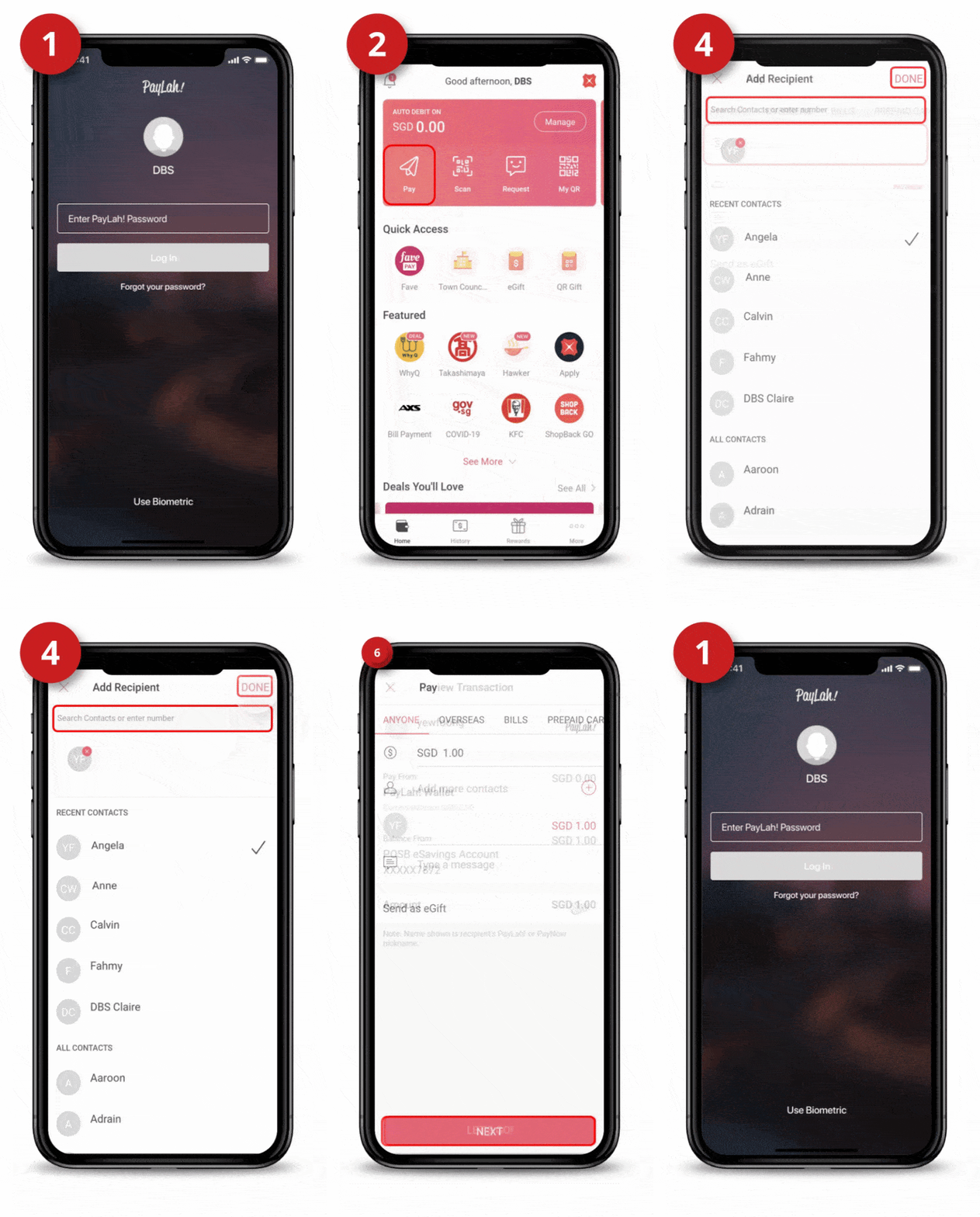
Step 1
Mag-log in sa DBS PayLah! gamit ang iyong Touch / Face ID o PayLah! Password.

Step 2
Sa Home, piliin ang Pay.

Step 3
Sa Anyone tab, ilagay ang Amount na gusto mong ipadala.

Step 4
Hanapin ang Recipient(s) sa iyong contact list o ilagay ang kanilang Mobile Number at i-tap ang Done.

Step 5
Mag-type ng mensahe o piliin ang Send as eGift (kung mayroon) at i-tap ang Next.

Step 6
I-verify ang transaction at i-tap ang Let's go para kumpletuhin ang transaction.

Explore more

SavingsMaid